屏幕工具箱2.5.0是一款功能強大的屏幕輔助工具,用戶可借助它完成屏幕錄制、截圖操作,還能設置各類快捷鍵并自定義多項選項,根據自身需求靈活調整,讓手機屏幕顯示更流暢清晰,歡迎體驗。
屏幕工具箱2.5.0如何使用
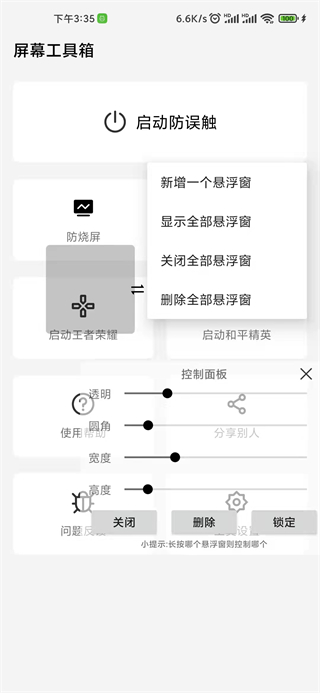
啟動防誤觸
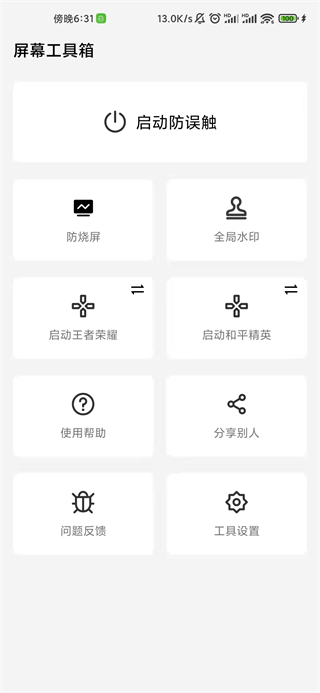
首次開啟懸浮窗功能時,系統會提示申請懸浮窗權限;獲取權限后,桌面將呈現一個黑色半透明的懸浮窗區域與控制面板。該懸浮窗區域設計為不可點擊,以此達成防誤觸效果,同時支持任意拖動調整位置。
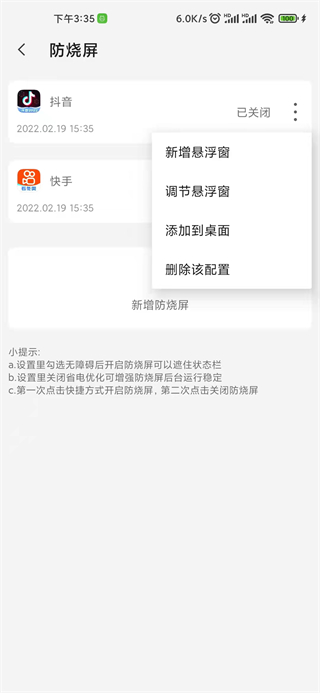
啟動防燒屏
防燒屏功能可在抖音、快手等短視頻應用啟動前自動開啟陰影懸浮窗,對易燒屏區域進行遮擋,以此減少屏幕燒屏的可能性。該功能允許用戶自定義添加其他需要防燒屏的應用,還能為單個應用設置多個懸浮窗,并且支持添加桌面快捷方式,實現一鍵開啟或關閉防燒屏功能。
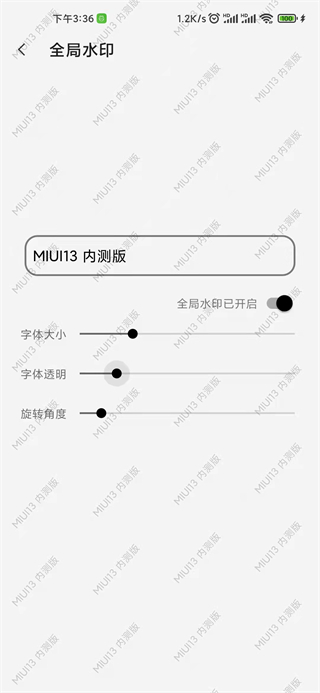
全局水印
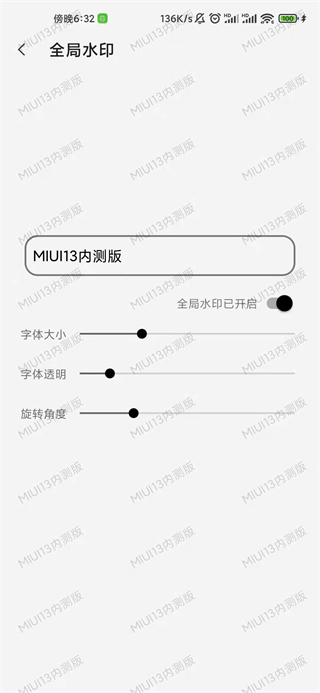
全局水印功能允許用戶自行設置需要顯示的文字,這些文字會覆蓋在系統屏幕上;在截圖或錄屏等場景下,通過添加這類水印能夠起到版權保護的作用。
控制面板
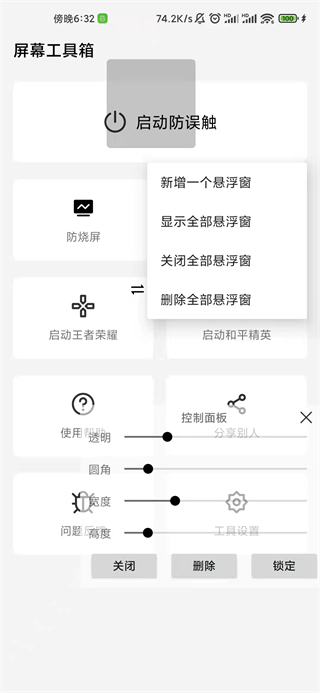
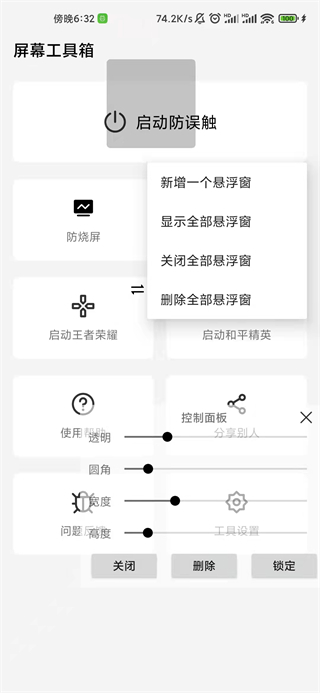
開啟懸浮窗后,長按懸浮窗可喚出控制面板(長按時長可在設置里調整)。通過控制面板,能對該懸浮窗的透明度、圓角大小、寬度、高度等參數進行調節,還能執行關閉、刪除、鎖定懸浮窗位置等操作;點擊控制面板右上角的X即可將其隱藏。若存在多個懸浮窗,長按其中某一個,就意味著當前控制面板所操控的對象是該懸浮窗。
懸浮窗管理
懸浮窗開啟后,若再次點擊首頁的“啟動防誤觸”按鈕,即可彈出管理菜單,該菜單支持新增1個懸浮窗、顯示全部懸浮窗、關閉全部懸浮窗以及刪除全部懸浮窗等功能操作。
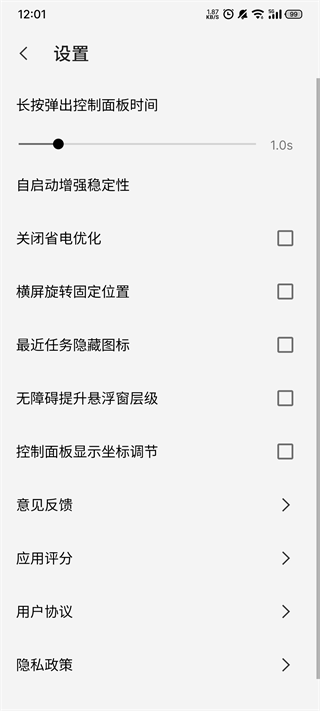
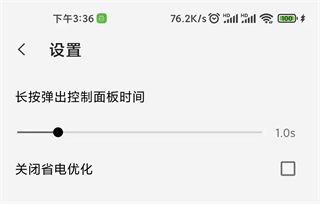
長按時間調節
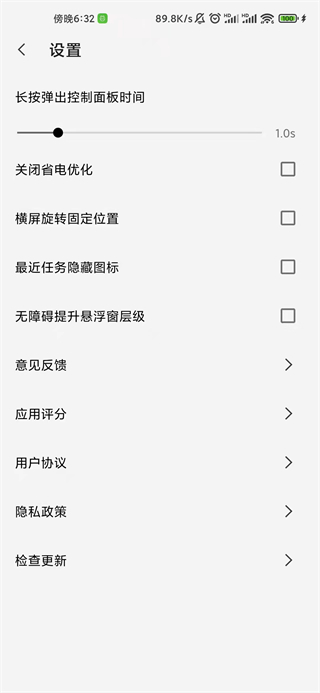
在工具設置界面中,通過拖動滑塊能夠調整長按操作后彈出控制面板的時長;若希望該面板永遠不彈出,只需將滑塊滑動至最右側位置就可以了。
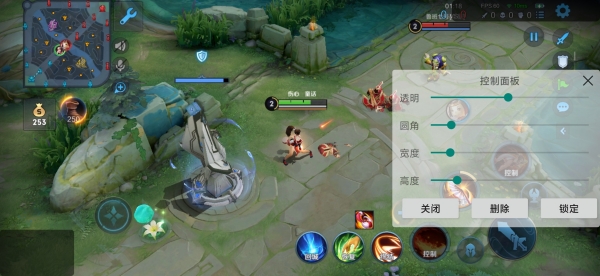
游戲示例截圖
比如王者榮耀右上角邊緣的“設置”圖標容易被誤觸,我們可以借助懸浮窗來遮擋這個誤觸區域,從而提升游戲體驗。
屏幕工具箱2.5.0特色
自由設置各種懸浮窗,來防止你的屏幕進行誤觸
自定義各種設置,來讓你使用起來變的更加方便
每個功能都配有詳盡的介紹,為你闡述了具體的使用說明
屏幕工具箱2.5.0亮點
多種功能全部集合在一起,來滿足用戶日常生活使用
可以設置多個懸浮窗,你設置的每個懸浮窗,都能自由調整各項參數
全局水印,為你的視頻和照片添加水印
更新日志
v2.5.0版本
優化無障礙判定方式,嘗試解決無障礙判定不準確的問題
修復抖音進入橫屏全屏模式后,返回豎屏狀態時跟隨懸浮窗無法恢復的問題