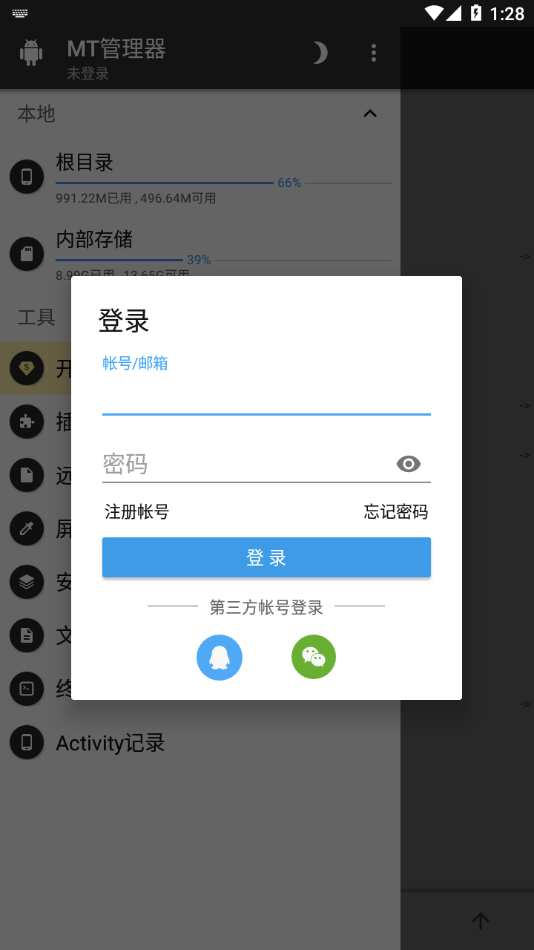
mt管理器2024最新版是一款非常實用的文件管理類應用,它的界面風格頗具特色,采用雙窗口操作模式,讓用戶使用時一目了然,操作起來也更加便捷。這款應用了多種修改功能,比如替換資源、調整布局、修改邏輯布局等,大家快來體驗吧。
mt管理器最新版使用教程
一、雙窗口操作
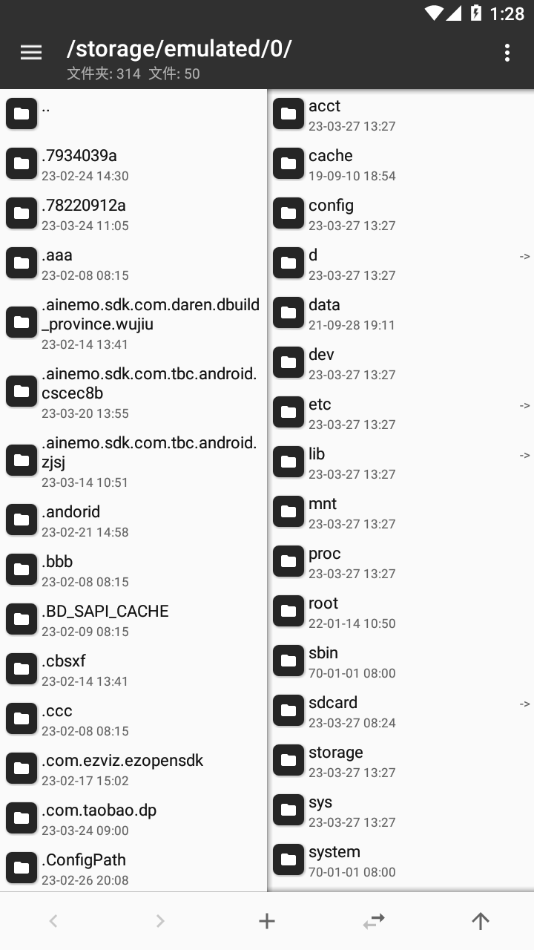
打開MT管理器后,首先映入眼簾的便是左右兩個操作窗口,這種設計早已成為MT的標志性特征之一,與之相匹配的正是雙窗口操作模式。對于初次使用的用戶而言,剛開始可能會有些不適應,但只要你花些時間熟悉它,操作效率一定會比使用其他文件管理器高出不少。
核心思想
記住一點,MT 不具備粘貼文件的功能,你在執行復制、移動、解壓這類操作時,都是一步直接完成的。
比如在你復制左側窗口的文件時,該文件會被直接復制到右側窗口里。
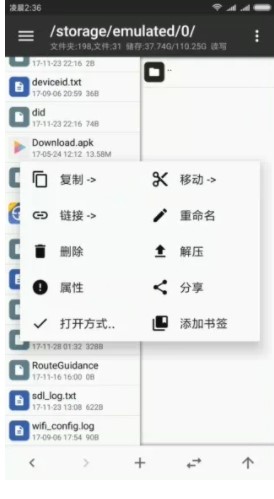
輔助操作
同步功能的入口在下方工具欄的第四個按鈕,點擊該按鈕后,另一個窗口的路徑與文件位置會和當前窗口保持一致。若當前操作處于壓縮文件內,點擊同步后會直接跳轉至該壓縮文件所在的位置。
后退、前進、返回上級這三個功能,分別對應下方工具欄的第一、二、五個按鈕。需要注意的是,后退和返回上級是完全不同的概念:后退是回到上一個訪問過的路徑,而返回上級則是回到當前目錄的上級目錄。
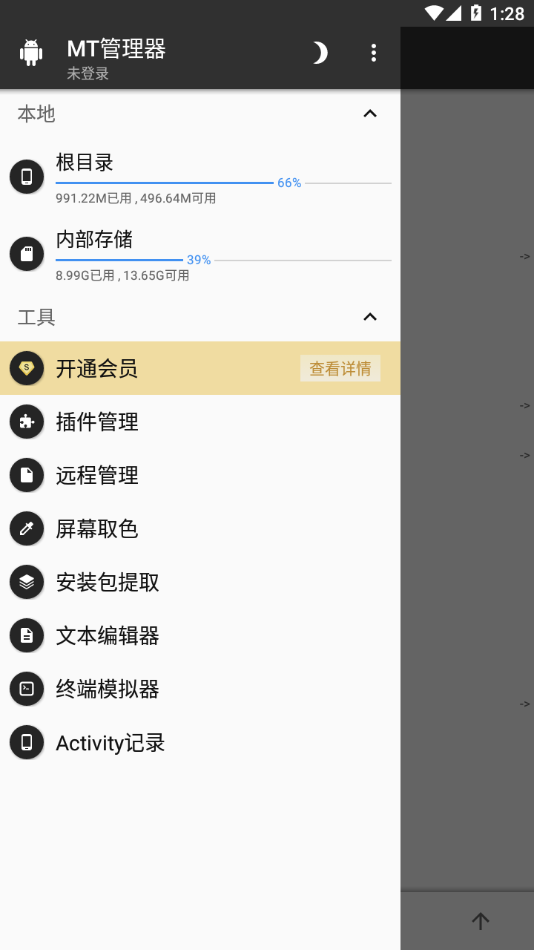
存儲與書簽功能的使用方法如下:打開側拉欄,即可看到存儲器和書簽選項。點擊對應的存儲器,能夠快速進入根目錄、內部存儲、外置存儲等位置。書簽需自行添加,請注意,只有在添加書簽后,側拉欄中才會顯示書簽分組。
把上面這些功能結合起來,再用上雙窗口操作,你操作起來會更加得心應手。
二、文件多選
左右滑動任意文件,就能選中該文件并進入多選模式,之后只需單次點擊,就能繼續選中更多文件。
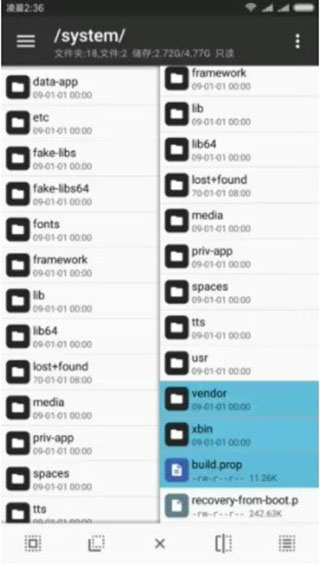
進入多選狀態后,下方的工具欄會隨之改變,從左到右依次顯示為全選、反選、取消、類選、連選功能。
全選和反選相信大家都懂不多介紹。
類選指的是按照文件類型進行選擇,比如當你選中了一個txt文件時,點擊類選功能后,當前目錄里所有的txt文件就都會被選中了。
連選指的是連續選擇功能,在最新版本里我們已對操作步驟進行了簡化。具體操作方式為:先滑動選擇第一個文件,接著滑動選擇第二個文件,系統就會自動選中這兩個文件之間的所有文件。目前你點擊這個按鈕,只會顯示相關的操作提示信息。
mt管理器2024最新版特色
十分簡潔清晰的用戶界面,來讓每一個用戶便捷使用
你可以使用無線連接,來快速傳輸各種文件
你可以自由管理文件,對其進行隱藏、顯示或加密操作,以此保護個人隱私。
mt管理器2024最新版亮點
你可以自由管理文件,執行復制、移動、重命名、刪除等操作。
我們擁有十分強大的搜索功能,借助它可以快速進行搜索,從而找到指定的文件名。
其中配備了功能強大的文本編輯器,還可實現圖片瀏覽、音樂播放以及腳本執行等功能。