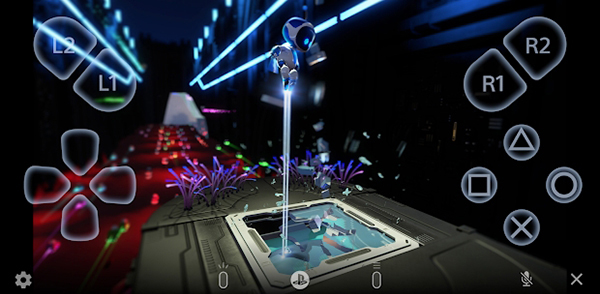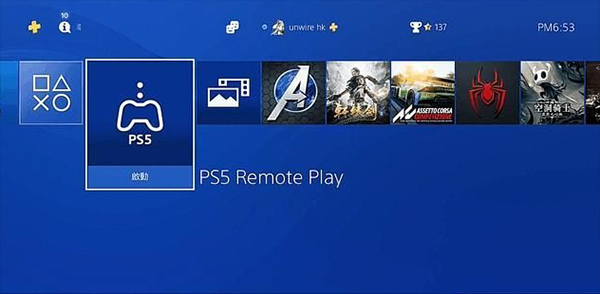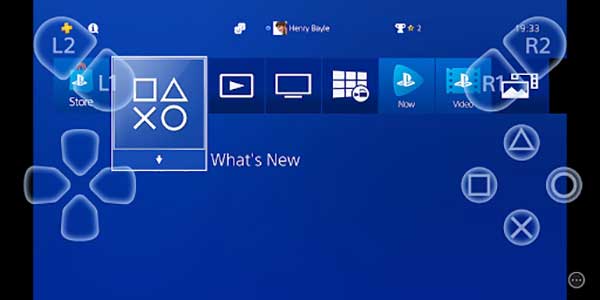
ps remote play中文版是一款專為PS玩家設計的遠程游戲應用。用戶可以將PS主機的畫面流暢地傳輸到手機、平板或電腦上,隨時隨地享受PS主機上的游戲體驗。提供了簡單設置教程,幫助用戶快速的上手的連接操作,輕松暢玩游戲。
ps remote play中文版如何使用?
以下是軟件的詳細使用教學,幫助你快速的學會連接方式,暢玩各種有趣的游戲。
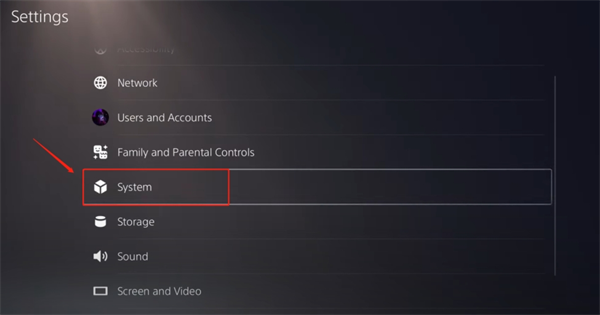
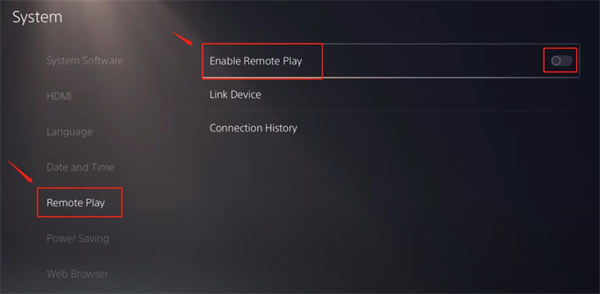
首先需要在PS設備上進行相關的設置,前往“設置”>“系統”>“遠程播放”
打開“啟用遠程播放”
接下來回到手機上,需要在本站并安裝好PS4 Remote Play全機型安卓最新版
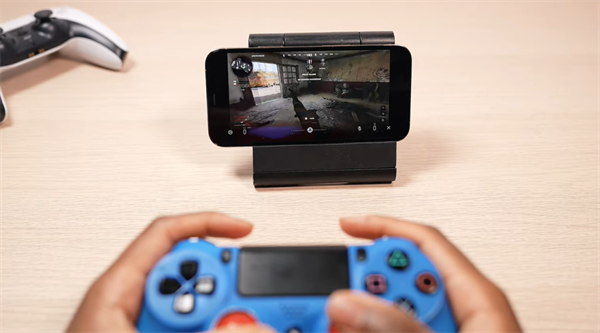
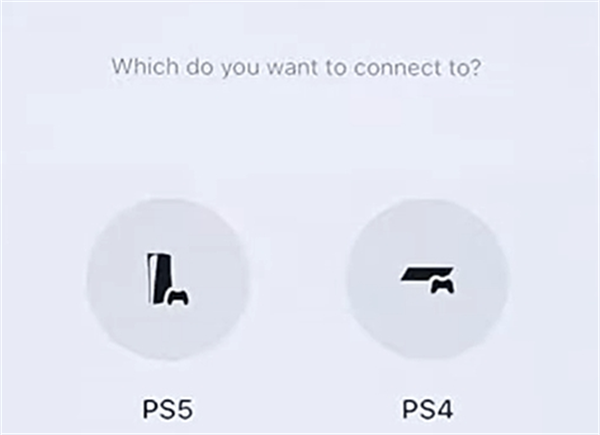
打開 PS Remote Play 并選擇對應的PS設備,小編這里選擇的是 PS5
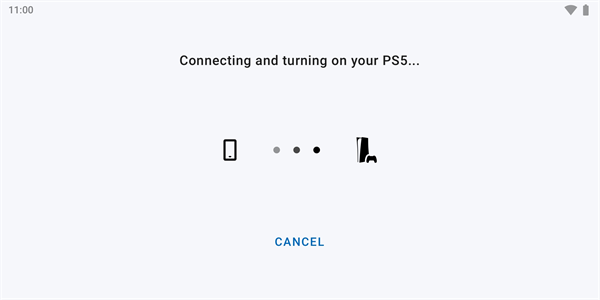
請稍等片刻,互聯網有時連接得不是很好。 完成連接后,你便可以隨時隨地在手機上開啟PS5之旅
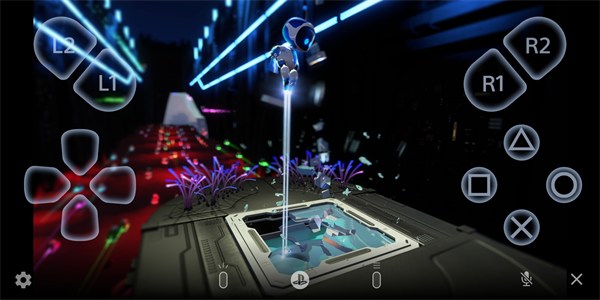
ps remote play中文版怎么把手機變成高清屏幕?
首選打開手機上的“設置”,然后點擊藍牙菜單
然后使用DualSense 控制器,按住PlayStation鍵和創建鍵進入配對模式,手機一旦激活,LED便會閃爍
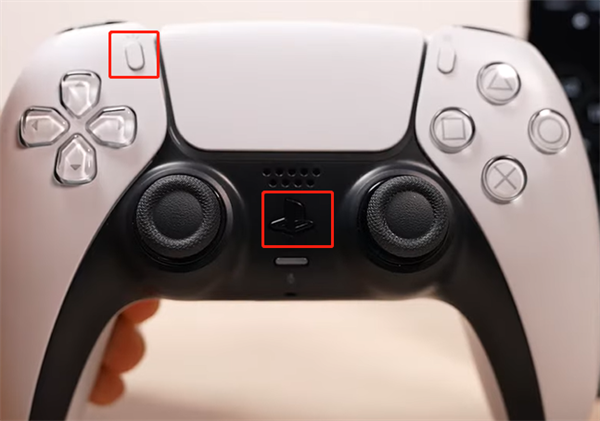
接著檢查你的Blurtooth的其他設備并在可用設備列表上點擊 DualSense 控制器以啟動配對
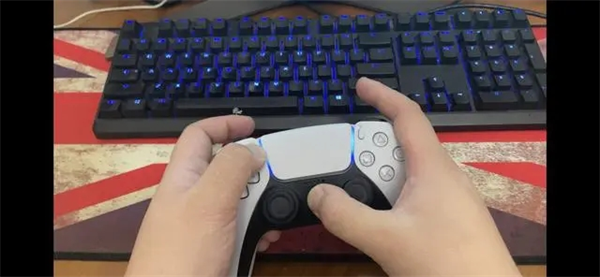
最后等待幾秒鐘,DualSense 控制器便會成功連接到你的智能手機/平板設備
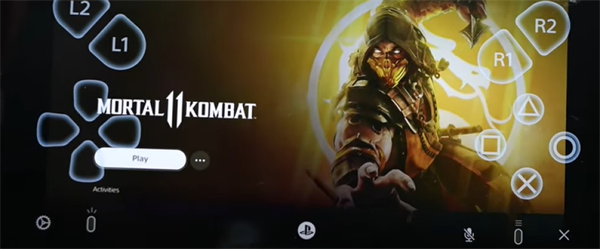
ps remote play中文版應用亮點
用戶可以通過網絡連接PS主機,隨時遠程游戲
支持高質量的圖像傳輸,帶來更好的游戲畫面
跨設備兼容,無論是手機、平板還是PC,都可以流暢運行
ps remote play中文版特色功能
應用支持觸摸屏操作,適合在移動設備上進行游戲
與PS主機手柄兼容,提供更精準的操作體驗
優化了網絡連接,保證了游戲過程中的低延遲和高流暢度
ps remote play中文版應用測評
安裝后,設置步驟簡單,快速連接PS主機
即使在較弱的網絡環境下,游戲運行仍然穩定
圖像清晰、延遲低,與主機本地游玩幾乎無差異的體驗
ps remote play中文版常見問題
為什么我延遲特別高?
請檢查你的局域網網絡環境。
設置 PS Remote Play 時 PC 上出現白屏?
您可能需要安裝最新的顯卡驅動程序。請向您的顯卡制造商咨詢最新的驅動程序和安裝說明。
如果軟件連不上ps5怎么辦?
請使用手動輸入8位碼的方式連接。
進去之后一片模糊怎么辦?
請在連接ps4之前先設定分辨率(最高720p)和幀率
ps remote play中文版更新日志
v7.0.3版本
我們進行了一些性能改進。