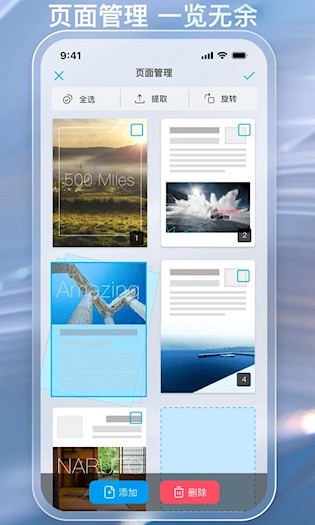
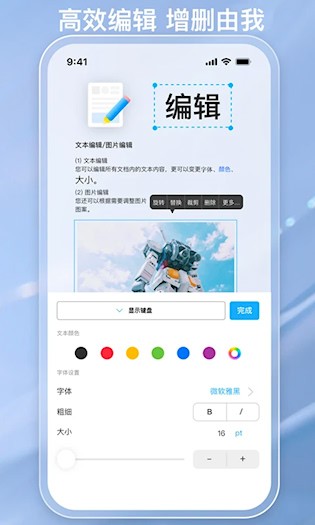
金閃PDF作為一款專注效率的辦公工具,集閱讀、編輯與轉換功能于一體,完美適配移動辦公需求。其界面純凈,能讓用戶專注處理任務;處理后的文件會依據不同處理方式分類存儲,大幅提升查找便捷性。此外,它還具備靈活的頁面管理功能,用戶只需長按頁面并拖動,就能自由調整PDF頁面順序,輕松實現PDF的高效管理。

功能特點
智能文本編輯功能支持直接調整PDF文件內文字的字體、顏色、行距等樣式屬性,能夠精準定位需要編輯的區域,修改操作完成后可確保原文排版的完整性不受破壞,同時能夠適配各類復雜的文檔結構。
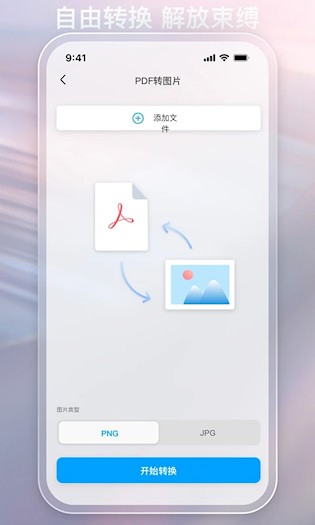
多格式互轉功能支持PDF與Word、Excel、PPT及圖片等格式的雙向轉換,支持批量處理,轉換過程中保留表格與圖片等元素的布局。
精準OCR識別功能:針對掃描件這類圖像形式的PDF文件,能夠提取其中的文字信息,可支持多種語言的識別處理,把原本無法編輯的內容轉換為可編輯的文本格式,識別結果的誤差率處于較低水平。
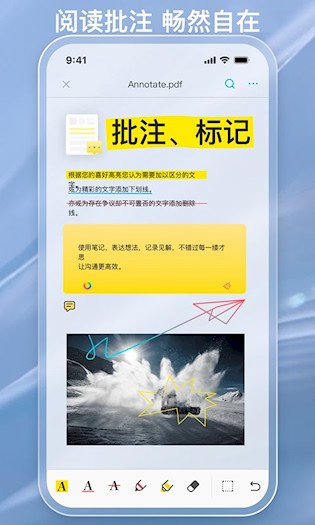
多元標注批注功能:配備高亮、下劃線、手寫簽名等實用工具,允許用戶自定義標注樣式,還能添加語音注釋來助力文檔交流協作。
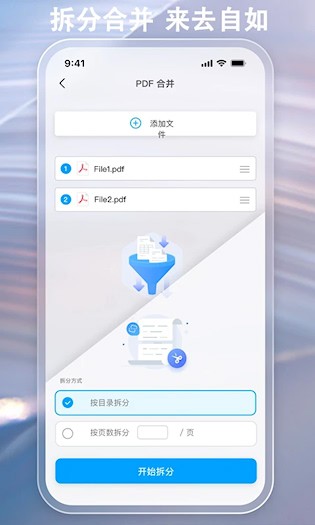
頁面管理功能優化:新增文檔拆分、合并、壓縮等實用操作,配備多頁面預覽功能,在批量調整頁面順序時能有效提升處理效率。
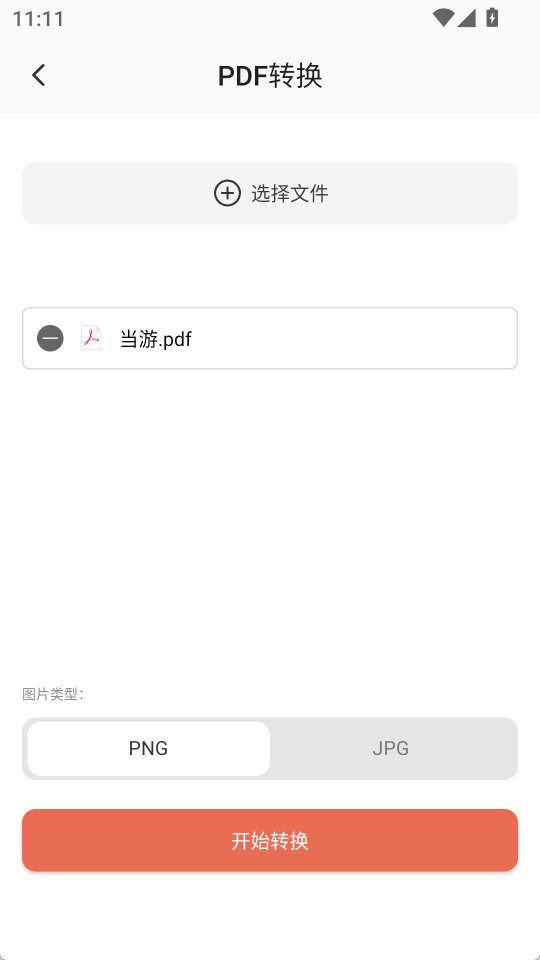
金閃PDF怎么轉換PDF格式
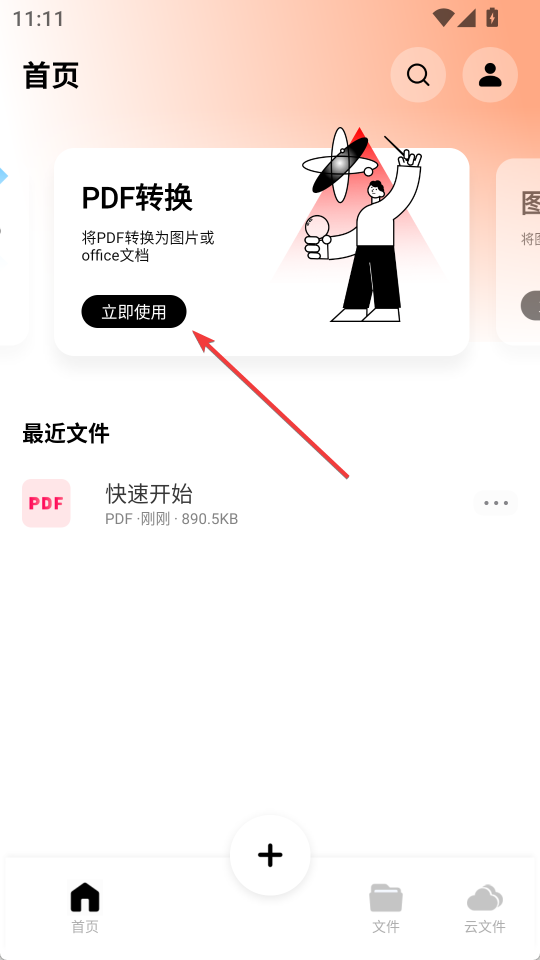
在首頁上方區域向左滑動屏幕,找到PDF轉換功能,然后點擊“立即使用”按鈕。
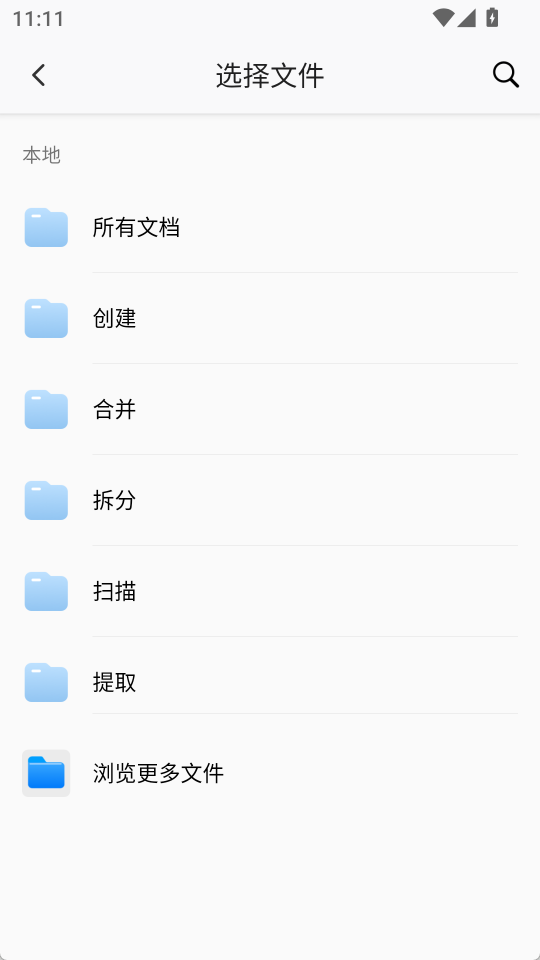
選擇需要轉換的PDF文件
選擇PNG或JPG格式,點擊開始轉換
適用場景
商務合同處理:職場人員在修改合同條款時,可直接對文本進行編輯并添加電子簽名,借助加密功能來保護文檔隱私,防止信息泄露。
學習資料整理:學生在PDF課件上添加批注和注釋,借助OCR識別技術提取掃描版習題的文字內容,再對這些內容進行重新編輯與整合,形成復習資料。
紙質文件電子化:外出辦公時,可借助相機的掃描功能,把紙質報表、單據轉換成PDF格式,完成實時編輯后,再通過云端同步到其他設備上。
跨格式數據處理應用:財務工作者常需把PDF報表轉換為Excel以開展數據統計分析,或是對圖片里的表格內容進行識別提取,再將其轉換為可編輯的PDF格式。
團隊協作批注:多人處理同一文檔時,各自添加標注與注釋,通過云端共享同步修改痕跡,提升協作溝通效率。
使用技巧
批量處理提升效率:選中多個文件后開啟批量轉換功能,可一次性完成多文件的格式轉換或頁面合并,從而減少重復操作所耗費的時間。
借助云端同步功能:登錄賬號后把重要文檔存到云端,不管是換設備還是外出,都能直接調用這些文檔,這樣可以防止文件在傳輸過程中出現排版丟失的情況。
標注樣式保存:把自定義好的常用標注顏色和線條樣式存儲為預設,之后使用時直接調用,以此保證標注格式的一致性。
掃描優化設置:拍攝紙質文件時開啟掃描優化模式,自動裁剪邊緣并增強文字清晰度,提升OCR識別準確率。
平板適配使用:在平板設備上開啟大屏適配模式,工具欄位置會適配觸控操作,編輯多頁文檔時借助分屏預覽功能能提高效率。