《Steam》客戶端無法登陸怎么辦
《Steam》客戶端無法登陸怎么辦,很多steam用戶反應說steam客戶端有時候會無法正常登陸,那么小編今天就來給大家分享一下解決辦法吧!
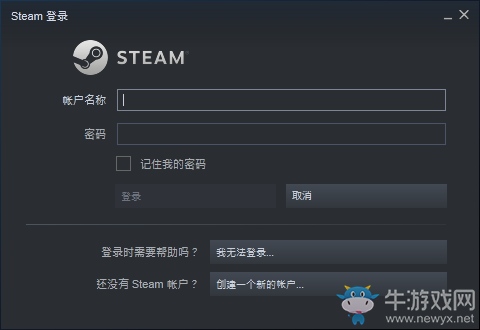
解決方法:
1、可能是網絡連接故障引起無法正常使用,我們可以這樣解決:
排查網絡連接問題
請按以下步驟診斷Steam內的網絡連接問題:
檢查Steam服務器狀態
請參見Steam服務器狀態頁,確認您遇到的問題與全系統當機無關。如果您在訪問Steam站點時遇到任何超時錯誤,極可能是出現了全系統故障,只有該故障修復后,Steam方可訪問。
測試您的路由器
無線連接與電力線連接可能因發生干擾導致間歇故障。如有可能,使用有線連接測試Steam。互聯網速度檢測也可能幫您診斷與本地鏈接質量相關的問題。
排查防火墻問題
注意:如果您是首次安裝Steam,或者Steam最近更新過,防火墻可能會阻止Steam連接到Steam網絡,即使在更新之前您的Steam可以正常工作。
禁用后臺應用程序
請參見可能干擾Steam的程序,并將所有可能阻止Steam與Valve游戲連入網絡的程序重新配置、禁用或卸載。
病毒、木馬、廣告軟件和間諜軟件
掃描您的電腦,清除干擾Steam的間諜軟件、廣告軟件與病毒軟件。
Steam連接所需端口
運行Steam應用程序所需的所有端口都列在這里,但有可能Steam上銷售的其他游戲要求更多端口。
注意:許多大學或代理會阻止Steam運行所需的端口。如果您使用的是大學網絡或代理,請咨詢您的網絡管理員,以確保所需的端口是開放的。Steam所需的端口不能被重映射到HTTP或重新配置到自定義的端口范圍。
已知的互聯網服務提供商(ISP)問題
重要須知:如果您發現您的Steam連接只在一天中的某個時間段(通常是下午5點至晚上11點)出現問題,那可能是您的網絡供應商正在封鎖或“調整”您的連接。如果您認為是這個原因在導致連接問題,請在一天中的其他時間測試您的連接,或者直接聯系您的網絡供應商。
以下是一些阻止Steam和Steam游戲正常運作的互聯網服務提供商:
012.net(阻止Steam通信)
Bluewin(提供商端的防火墻阻止Steam,必須通過提供商的服務入口禁用)
DutchTelecom(阻止Steam通信)
ISPFree(阻止Steam通信)
MicronetBroadband(阻止Steam通信)
2、可能您的電腦中的其他程序也許會與Steam發生沖突,可以這樣解決:
可能會干擾Steam的程序
電腦上運行的應用程序永遠有可能影響Steam上的游戲或Steam客戶端的性能。某些應用程序甚至會導致更嚴重的問題,比如無法聯機或應用程序崩潰。如果您遇到性能低下問題,可能需要檢查電腦上的其他應用程序,也許還需禁用這些程序進行測試。
您最好請電腦專業人士幫您查看這些應用程序是如何安裝的,同時確保他們不會產生干擾。
確認問題
您所使用的應用程序按其設計目的不同會對您的電腦產生不同影響。下面列出了一些常見應用程序類型,以及發生干擾時需要注意的方面。
防病毒軟件
防病毒軟件與用戶系統深入關聯并能影響磁盤和網絡運行,進而引起Steam故障。一些游戲還使用了復制保護技術,可能被防病毒軟件視為惡意軟件,從而導致潛在的誤報警告。
您需要確保您的防病毒軟件沒有干擾Steam。您可能還需要在您的防病毒配置上為Steam及Steam的游戲添加例外。
虛擬專用網絡(VPN)軟件
VPN軟件可能會阻止Steam客戶端應用程序訪問Steam網絡。如果游戲要求網絡功能,VPN也可能會干擾網絡連接。
您可能需要確保您的網絡設置允許Steam及您所進行游戲的網絡流量。
反間諜軟件
高性能間諜軟件檢測軟件能阻止Steam客戶端接收更新,或與Steam內容服務器連接。
如果您的網頁流量受到反間諜軟件或其他網頁安全應用程序的嚴格監控,某些Steam網頁功能也許無法發揮作用。
防火墻及安全應用程序
某些防火墻及防火墻設置也許會阻止Steam與其服務器通信。如果您發現這就是導致問題的原因,您可能需要在您的防火墻上為Steam添加例外。
點對點技術(P2P)客戶端及文件共享軟件
P2P程序如果設置不當,可能會大量占用帶寬或其他系統資源。這會妨礙Steam所依賴的網絡連接或流量,同時還干擾游戲所必需的資源。建議您在使用Steam的時候不要運行文件共享應用程序。
FTP及Web服務器應用程序
與P2P程序一樣,此類程序一般會大量占用帶寬,可能會導致Steam出現問題。此類程序包括如數據庫、HTTP以及其他各類專用服務器軟件。
IP過濾/攔截程序
此類程序設計目的明確,就是為了限制您的網絡所能收發的流量類型。這通常見于機構及企業網絡中,但也可見于個人電腦。已知此類程序會導致Steam及游戲連接出現問題。
下載加速器及下載管理器程序
這些程序會管理您的網絡體驗,導致Steam及游戲流量可能受到抑制。在使用Steam的時候應禁用下載加速器軟件。
禁用與測試
退出和/或禁用相關程序,然后退出并重啟Steam,也許能解決這些程序導致的問題。某些應用程序可能在關閉或禁用后,還需要您進行系統重啟。
隱藏進程
許多應用程序配置為隨電腦啟動而啟動,甚至可能不在Windows任務欄顯示,但仍和其他運行進程一起占用系統資源。
鑒于這些系統的復雜程度以及更改所需的專業知識,我們建議求助于專業技術人員,以確保不損壞您的電腦,并同時保證所有的硬件、應用程序、安全及網絡設置能協同工作,不發生沖突。
如果您仍不能正常連接至Steam,那么有可能此時Steam正在進行維護,或是您的本地網絡或是因特網提供商出現問題。此種情況下,您可能需要等待幾個小時后再次嘗試。
-

Steam萬圣節特賣時間開啟
瀏覽量:02021-08-13
-
Steam秋季特賣時間具體介紹
瀏覽量:02021-08-13
-
《Steam》2021農歷新年促銷開啟時間介紹
瀏覽量:02021-01-14
-
《Steam》2021春節特賣開啟時間介紹
瀏覽量:02021-01-14
-
《Steam》2020圣誕促銷開啟時間介紹
瀏覽量:02020-12-07
-
《Steam》2020冬季促銷開啟時間介紹
瀏覽量:02020-12-07