VEGA云電腦TV版最新版本是一款適配TV端設備的云電腦應用,支持與手機端協同使用,能夠實現云桌面、虛擬鍵鼠手柄操控、云端辦公等多種實用功能,有需求的用戶可以嘗試使用!
VEGA云電腦TV新手指南:
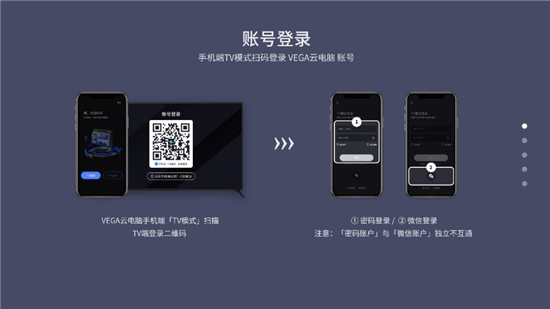
賬號登錄手機端TV模式掃碼登錄VEGA云電腦賬號
VEGA云電腦手機端「TV模式」掃描
TV端登錄二維碼
①密碼登錄/②微信登錄
注意:「密碼賬戶」與「微信賬戶」獨立不互通
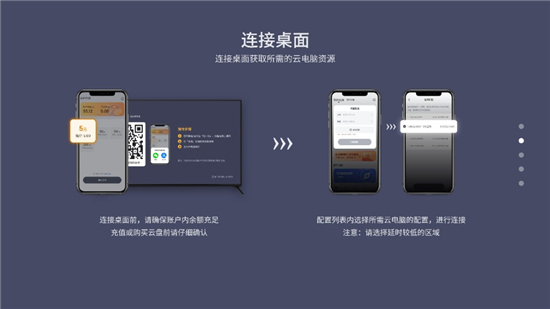
連接桌面
連接桌面獲取所需的云電腦資源
連接桌面前,請確保賬戶內余額充足
充值或購買云盤前請仔細確認
配置列表內選擇所需云電腦的配置,進行連接
注意:請選擇延時較低的區域
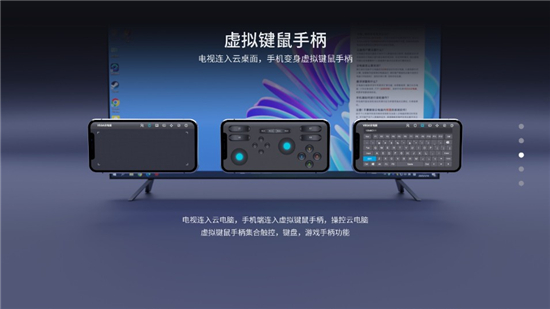
虛擬鍵鼠手柄
電視連入云桌面,手機變身虛擬鍵鼠手柄
電視連接云電腦,手機端接入虛擬鍵鼠手柄,以此來操控云電腦。
虛擬鍵鼠手柄集合觸控,鍵盤,游戲手柄功能
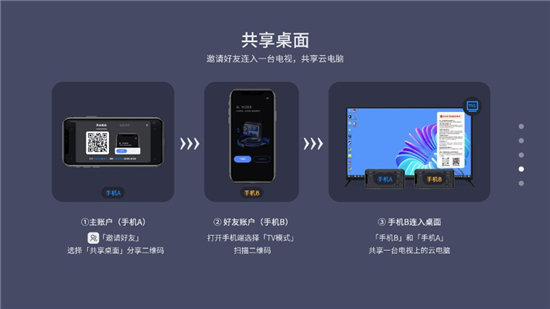
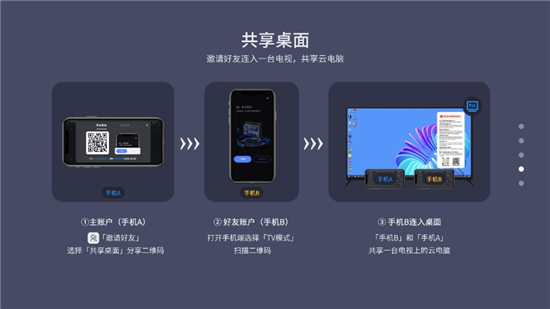
共享桌面
邀請好友連入一臺電視,共享云電腦
①主賬戶(手機A)
「邀請好友」
選擇「共享桌面」分享二維碼
②好友賬戶
(手機B)
打開手機端選擇「TV模式」
掃描二維碼
手機B連入桌面
「手機B」和「手機A」
共享一臺電視上的云電腦
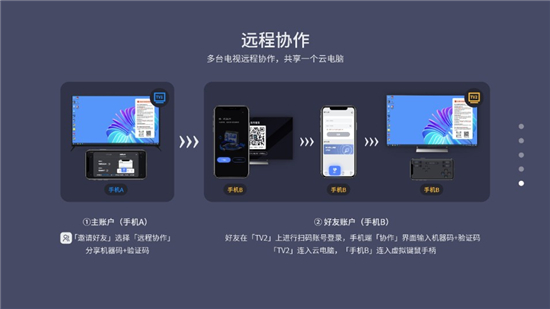
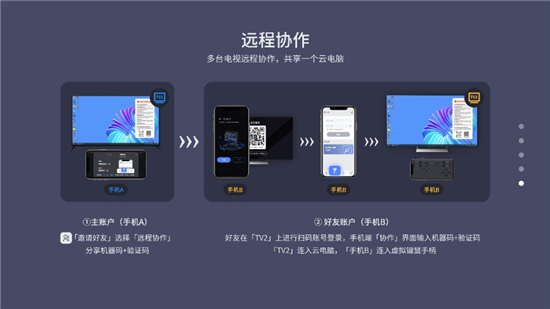
遠程協作
多臺電視遠程協作,共享一個云電腦
①主賬戶(手機A)
「邀請好友」選擇「遠程協作」
分享機器碼+驗證碼
②好友賬戶(手機B)
好友通過掃碼在「TV2」上完成賬號登錄,手機端的「協作」界面則需要輸入機器碼與驗證碼。
「TV2」連入云電腦,「手機B」連入虛擬鍵鼠手柄
軟件亮點
VEGA云電腦是一款云電腦應用程序。2、該應用提供多樣化的云電腦配置選擇,依托分布在多個地區的機房提供區域算力支撐,具備低延遲、高體驗的優勢,能夠滿足3D游戲、設計創作、日常辦公等各類場景的使用需求,并且支持在多種終端設備上實現隨時隨地的便捷連接!
VEGA云電腦應用能和手機、平板搭配使用,要是結合電視一起用,還能讓手機或平板變成虛擬的鍵鼠手柄操控器,輕松暢玩各類游戲大作!
虛擬操控器具備好友分享功能,多臺手機或平板設備能夠連接至同一臺云電腦,實現本地同屏或異地同屏的多人協作與對戰體驗。
軟件說明
云電腦區域展示了全國可提供云電腦服務的節點及其網絡情況,選擇距離近、延遲低的服務節點,能切實保障云電腦的使用效果與操作體驗。
當延遲處于30ms以下時,會呈現綠色標識,這意味著網絡狀態優良,使用云電腦能獲得近乎本地電腦的流暢體驗;延遲在30到60ms之間時,標識變為黃色,說明網絡狀態普通,使用云電腦可能會感受到輕微的卡頓;而延遲超過60ms后,標識會顯示紅色,代表網絡狀態較差,使用云電腦會出現較為明顯的卡頓現象。
部分服務節點區域標注有“體驗區”字樣,意味著該區域內的云電腦已預裝部分游戲或辦公軟件供用戶體驗,但此區域的云電腦不支持掛載云盤,斷開連接后所有數據將不會被保留。
部分服務節點區域標注有“灰度測試區”字樣,說明該區域的云電腦目前處于測試階段,期間可能會對其配置或系統鏡像進行調整,因此不建議用于持續性使用。
同一區域內調整配置后重新連接云電腦,系統會重新調配云資源,這會顯著延長連接所需時間,因此不建議頻繁更改配置。