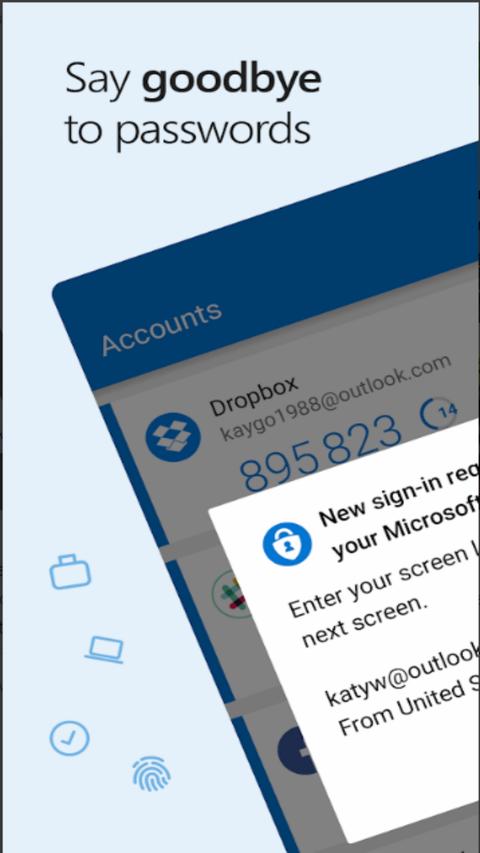
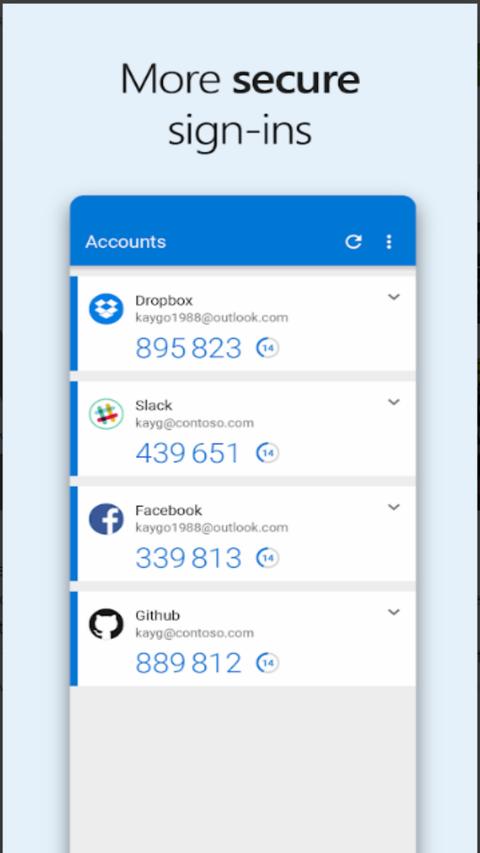
微軟身份驗證器安卓版2025對應的就是Microsoft Authenticator,它是一款用于保護微軟賬戶的手機應用。這款軟件能夠有效防止微軟賬戶被盜,考慮到當前不少辦公平臺都采用統一賬號登錄,一旦賬戶信息丟失,很可能給公司帶來嚴重損失。因此,使用微軟系列產品的用戶,不妨借助這款工具來保障各類文檔的安全。
微軟身份驗證器介紹
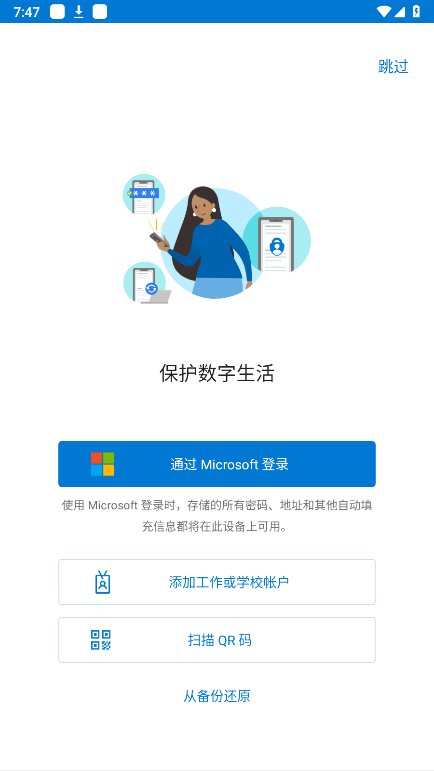
微軟身份驗證器是一款圍繞賬戶安全登錄驗證的應用,能協助用戶處理各類賬戶登錄相關問題。它在登錄環節為用戶提供額外的安全防護,也就是常說的雙重驗證或多重身份驗證。部分企業會要求員工使用該功能,以保障訪問公司文件、電子郵件及應用時的安全性。完成注冊后,用戶還可通過它對微軟旗下的多款應用實現單一登錄。雙重驗證能有效提升賬戶使用的安全性!
軟件背景
微軟身份驗證器是由微軟公司開發的安全應用程序,旨在為用戶提供額外的賬產安全保護,這個應用程房通過生成一次性驗證碼,為用戶的微軟賬號和其他支持微軟驗證器的應用程序提供了雙重身份驗證功能。該應用支持針對某些服務的推送通知,當用戶嘗試登錄時,他們可以收到一條推送通知,詢問是否批準該登錄請求,用戶只需輕按一下屏幕即可確認或拒絕登錄。這種推送通知功能提供了極大的i便利性和安全性,因為用戶可以及時發現和阻止未經授權的登錄嘗試。該應用程序的操作非常簡單直觀,首先,用戶需要將其在線賬戶添加到應用程序中,這通常涉及掃描一個二維碼或手動輸入相關信息,一旦賬戶添加完成,軟件就會開始生成一系列的一次性密碼,這些密碼在每隔一段時間后自動刷新,確保每個密碼只能使用一次。微軟身份驗證器特色
工作賬戶能夠讓你的Android手機或平板變成受信任設備,還能為企業應用提供單一登錄(SSO)功能。你的IT管理員或許會要求你添加工作賬戶,這樣才能訪問公司資源。借助SSO,你只需登錄一次,就能自動用這個登錄狀態進入公司提供的所有應用。2. 利用多因素認證(Multi-Factor Authentication),你可以通過兩步驗證來保障工作或學校賬戶的安全。首先用你知道的信息(比如密碼)登錄,再用你的設備(像此應用的安全密鑰)進一步保護賬戶。當有未處理的雙重身份驗證請求時,Azure Authenticator應用會在你的移動設備上彈出提醒通知你。你只需要在這個應用里查看請求,然后點擊“確定”或者“取消”就行。另外,也可能會提示你輸入該應用中顯示的密碼。
使用入門:您會收到來自已為您賬戶開啟多因素身份驗證(Multi-Factor Authentication)的公司或學校的指引,里面可能有激活碼和鏈接地址,也可能是一個二維碼。您可以把這些信息輸入到本應用,或者直接掃描那個二維碼。而且,您能激活多個不同的組織和對應的賬戶。重要提示:使用這款軟件,必須連接有效的微軟Azure多因素身份驗證(MICROSOFT AZURE MULTI-FACTOR AUTHENTICATION)服務。要是沒連上這個服務,軟件就沒法正常運行。如果您在激活或使用本應用時遇到問題,建議聯系使用Azure多因素身份驗證的相關賬戶所屬的管理機構咨詢。
亮點
代碼生成:可作為支持驗證器應用的其他任意賬戶的代碼生成工具。 手機登錄:這是雙重驗證的一種版本,能讓你不用密碼就能登錄,只需使用用戶名,再通過移動設備配合指紋、面部或PIN碼即可完成驗證。
雙重驗證是一種標準的驗證方式,其驗證要素包含用戶密碼。在通過用戶名與密碼完成登錄操作后,用戶可選擇通過批準通知或者輸入系統提供的驗證碼這兩種方式來完成驗證流程。
使用教程
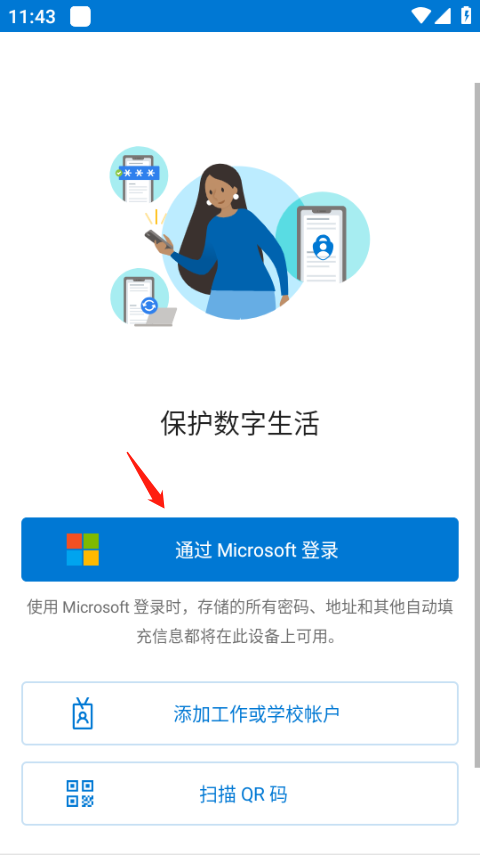
安裝之后,進入點擊通過Microsoft登錄。
2、點擊電子郵件。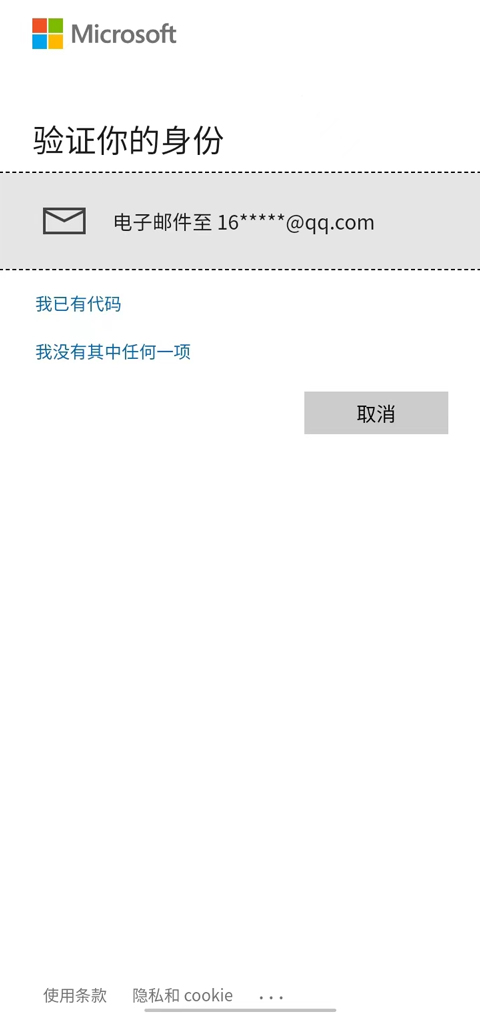
3、輸入你的電子郵件,點擊下一步。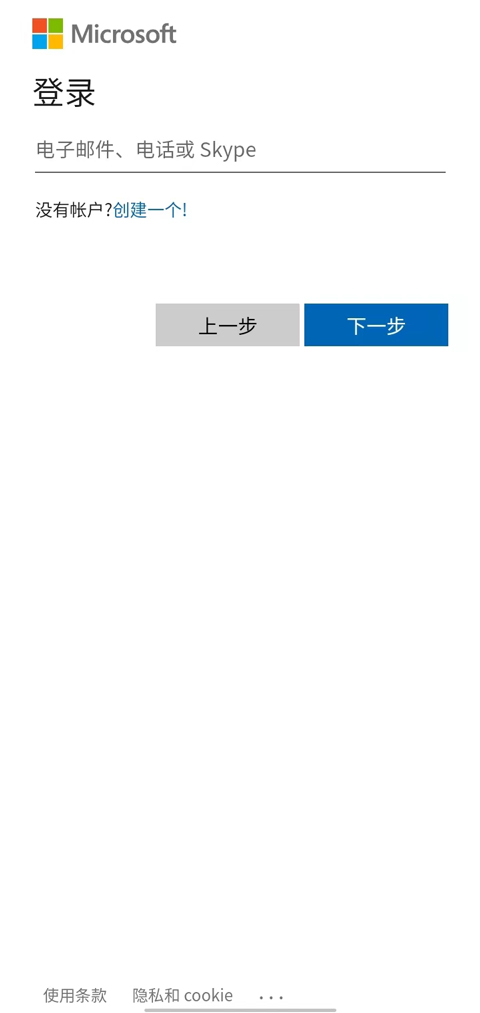
4、點擊發送代碼。
5、接下來你會收到一封郵件,這封郵件里有一次性代碼,把它輸入到剛剛那個驗證界面的輸入框中即可。
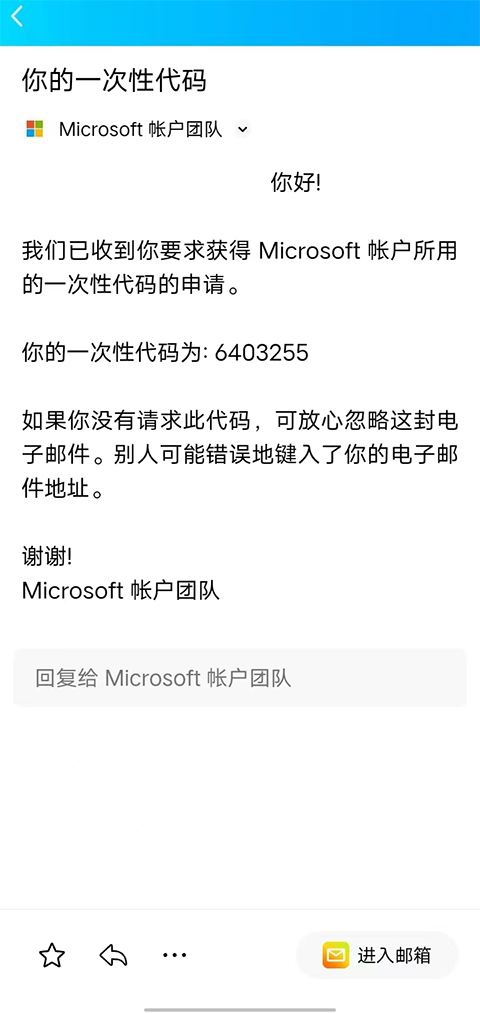
微軟兩步驗證怎么弄?
開啟方法十分簡便,只需進入微軟賬戶的安全性設置頁面即可啟動,按照系統指引完成配置就大功告成了。獲取驗證碼的途徑包括電子郵箱、手機或者應用程序(也就是Microsoft Authenticator)。我個人建議把這些方式都設置好,將Microsoft Authenticator作為主要的驗證手段,其余的則作為備用驗證方式。當添加新的驗證方式時,系統會把驗證碼發送到對應的渠道,以此確認你是否能夠訪問該賬戶,我們需要在電腦的驗證碼輸入界面輸入收到的驗證碼,這樣才算完成驗證流程。完成設置后,后續登錄賬號就必須通過兩階段驗證了。

選擇「進階安全選項」就可設定兩階段驗證
「進階安全選項」的設定畫面,建議除了Microsoft Authenticator外至少新增一種取得驗證碼的方式,也能由這邊關閉兩階段驗證驗證方式很多,
除了應用程式,強烈建議至少要新增電子郵件或簡訊如何利用Microsoft Authenticator進行微軟兩階段驗證?
過去大家不愿意啟用兩階段驗證的主因是要頻繁輸入驗證碼太麻煩了,用Microsoft Authenticator可大幅簡化微軟兩階段驗證流程。
完成上述設置后,后續登錄時,輸入正確的賬號密碼,系統會提示已將登錄請求發送至綁定的手機,只需在手機上確認登錄提示即可,無需再輸入驗證碼。若手機通知欄未彈出登錄核準的通知,可打開Microsoft Authenticator查看。

手機會收到通知,訊問是否登入按下核準才算完成登入
當出現無論如何都無法收到通知的情況時,就可以通過Microsoft Authenticator獲取驗證碼。需要說明的是,Microsoft Authenticator不允許截圖,因此只能用文字來介紹它的主要功能:
獲取驗證碼:打開Microsoft Authenticator后,選擇需要獲取驗證碼的賬號,即可查看對應的驗證碼。 添加新賬戶:若希望將Microsoft Authenticator用作其他賬戶的驗證碼生成工具,可點擊應用右上角的設置圖標,接著選擇添加賬戶,按照系統提示完成賬戶添加流程,之后就能通過該應用完成對應賬戶的兩步驟驗證。 微軟賬戶安全設置相關的其他功能:
查看登入活動:
我開啟微軟賬戶的兩階段驗證,是因為之前在網絡書店購物后,頻繁接到知曉我購物詳情的詐騙電話;用微軟賬戶登錄其他服務時,也收到過內容精準的詐騙信息。于是我去查看了微軟賬戶的最近活動記錄,里面列出了嘗試登錄的時間和地點,結果發現有很多可疑的登錄記錄,其中一些甚至成功登錄了。因此我趕緊更換了密碼,并啟用了兩階段驗證功能。
查看登入活動的操作很簡單,在本文的第一張圖里,左側就有「登入活動」選項,點擊它就能查看最近的登入活動啦!
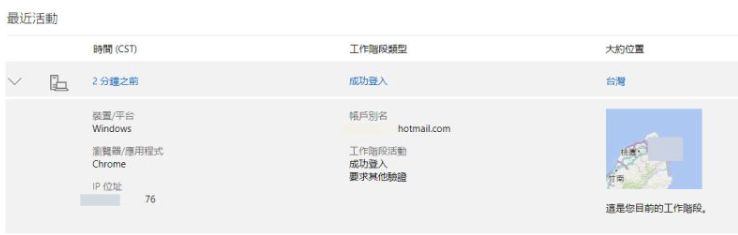
一般大家都是通過手機或電腦來接收短信,登錄相關活動的情況應該不多。關于強制登出:要是手機或者電腦丟失了,為了保險起見,建議對所有登錄過的裝置進行強制登出操作,這是一項很基礎的功能。微軟的強制登出功能位于前面提到的「進階安全選項」的最底部,那里有個「將我登入」的選項,通過這個選項就能在所有裝置上完成登出操作。
除了裝置遺失時必須使用該功能外,另一個適用場景是賬戶被盜。一旦發現賬戶被盜用,建議先開啟兩階段驗證、修改密碼,再強制登出所有已登錄裝置,這是最為穩妥的處理方式。若有程序(如Xbox 360)需要應用程序密碼,也可通過“進階安全選項”獲取。
心得:
現在盜用賬戶的犯罪活動十分猖獗,我就遭遇過賬戶密碼已經泄露卻毫不知情的情況,使得別有用心之人不斷侵入我的賬戶伺機行騙。在此強烈建議開啟微軟賬戶的兩階段驗證功能,這樣能防止密碼一旦泄露就被他人登錄,還可以根據可疑的登錄請求來判斷是否需要更換密碼。
authenticator如何掃碼
點擊右下角的已驗證id
 2.點擊掃描qr碼將碼進行掃描
更新日志
v6.2408.5807版本
我們一直在努力提供新功能、bug 修復和性能改進。為了獲得最佳身份驗證體驗,請確保你已更新到最新版本。