龍少連點器是一款專業實用的點擊工具,功能相當強大。只需簡單設置點擊腳本參數,它就能按照你的要求精準執行點擊操作,自動完成那些機械性的點擊任務。此外,它還具備自動多點記憶功能,能全面適配各類需要點擊操作的場景,讓你輕松解放雙手。
龍少連點器使用教程
成功在安裝后,打開。
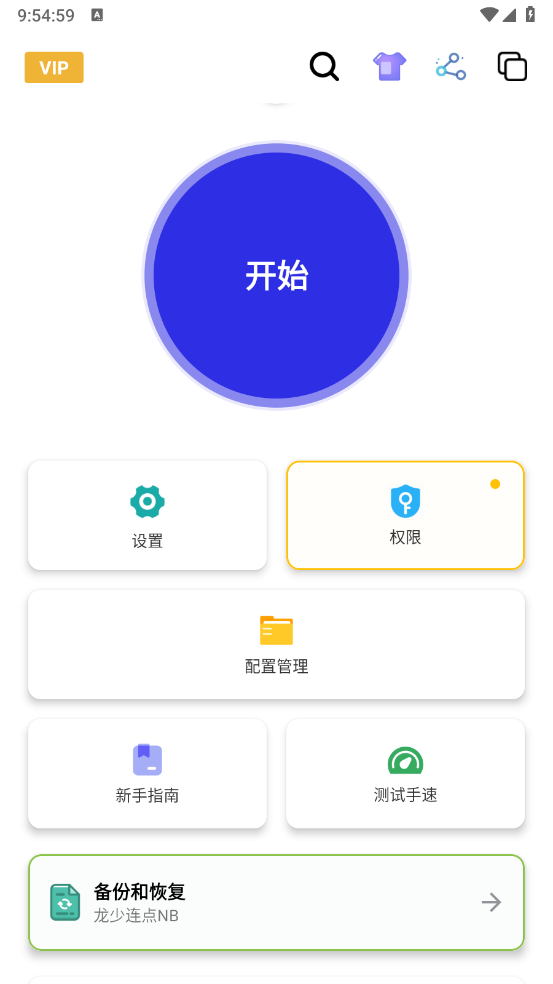
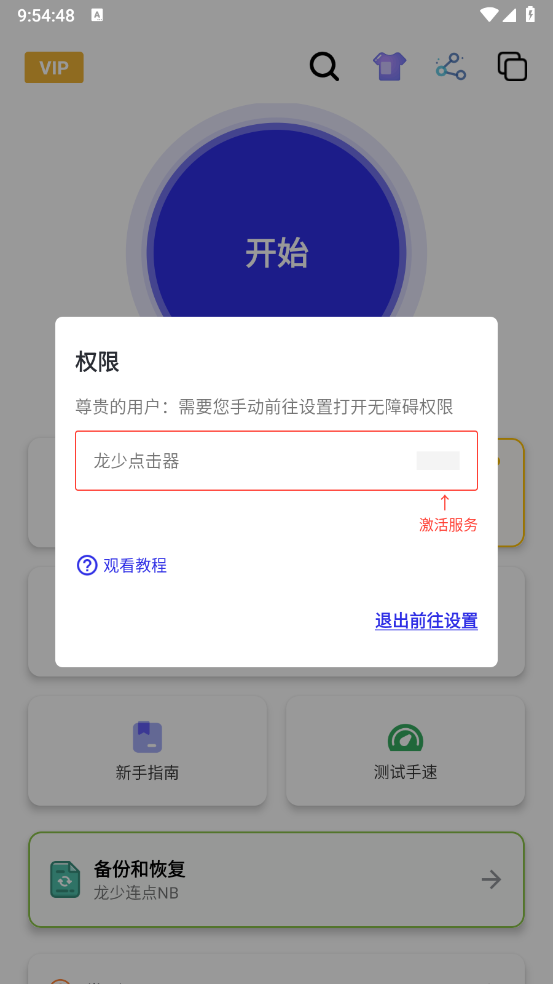
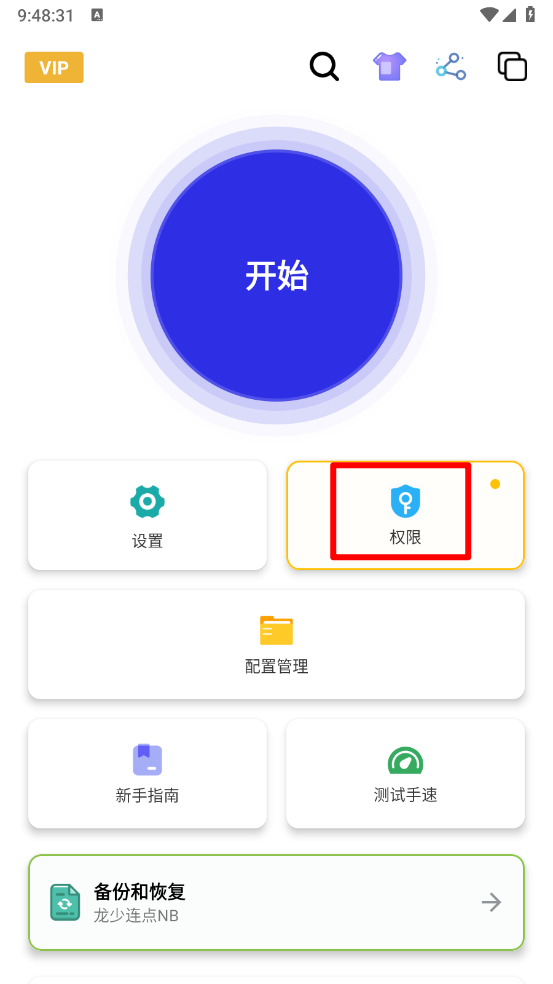
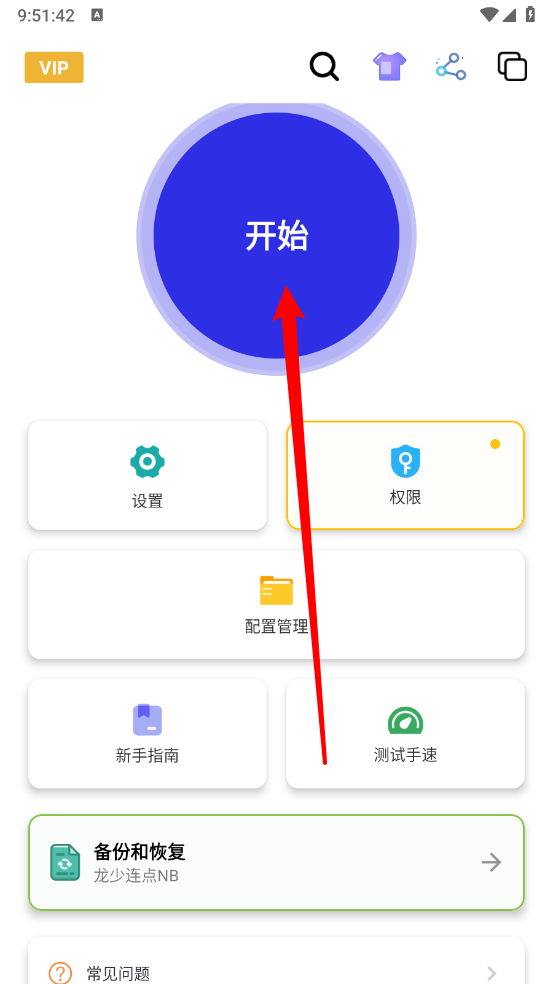
進入主頁,點擊"權限"按鈕。
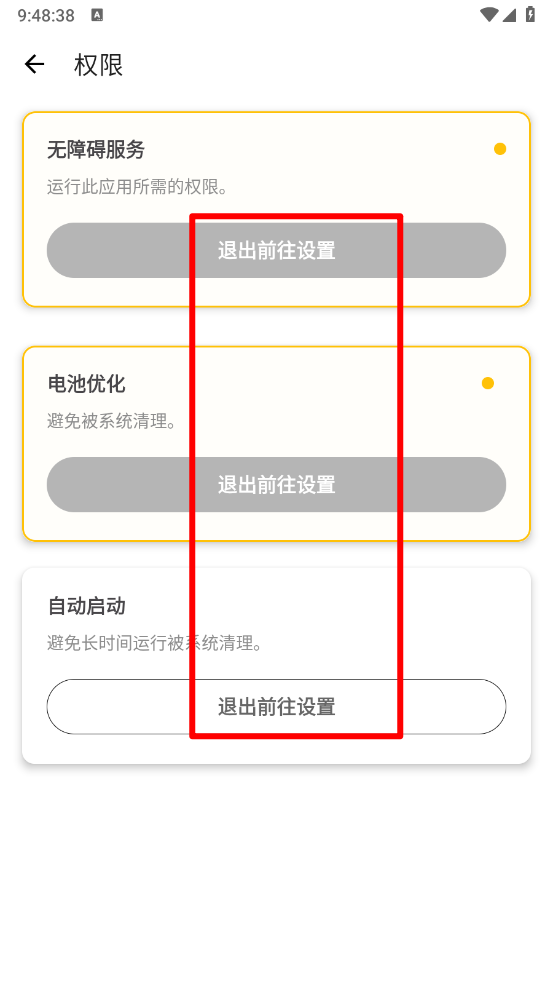
如圖,分別開啟對應的使用權限才能進行體驗。
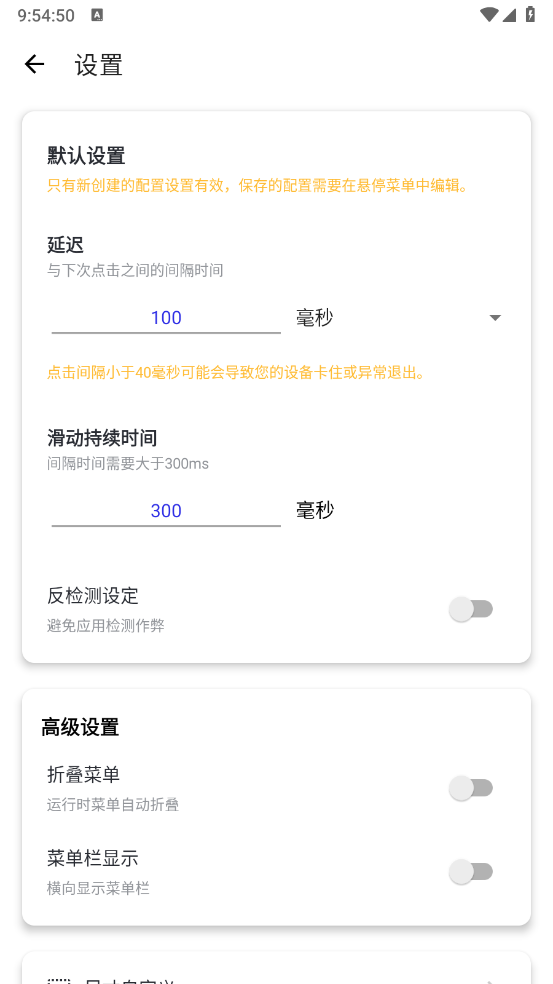
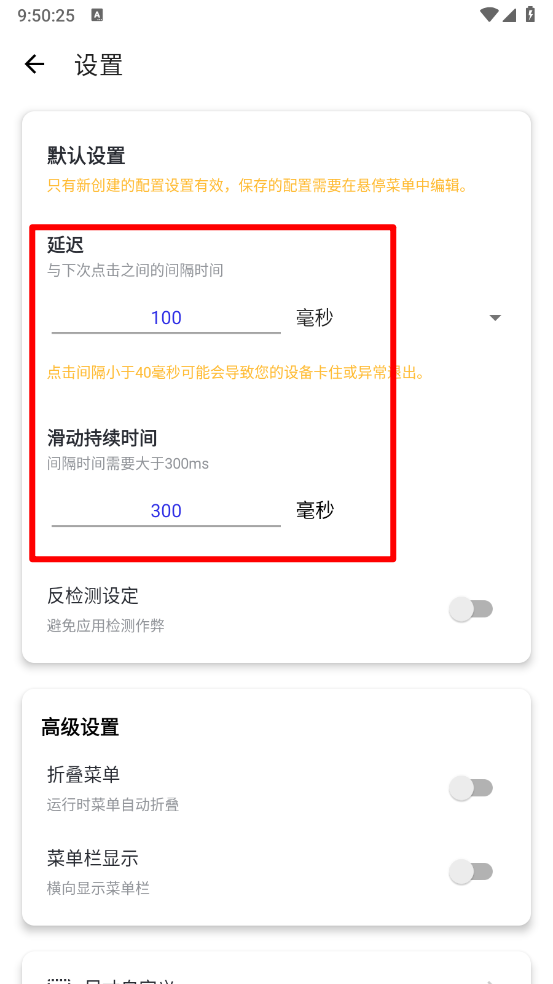
回到主頁,打開設置界面,按照自身需求調整間隔時長與滑動的持續時間。
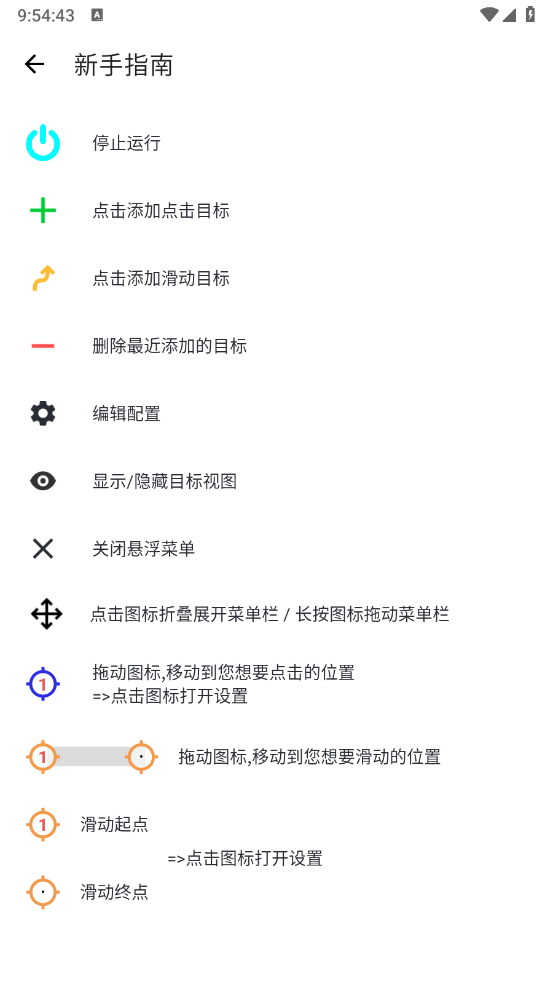
在新手指南中可以查看對應圖標的使用詳情。
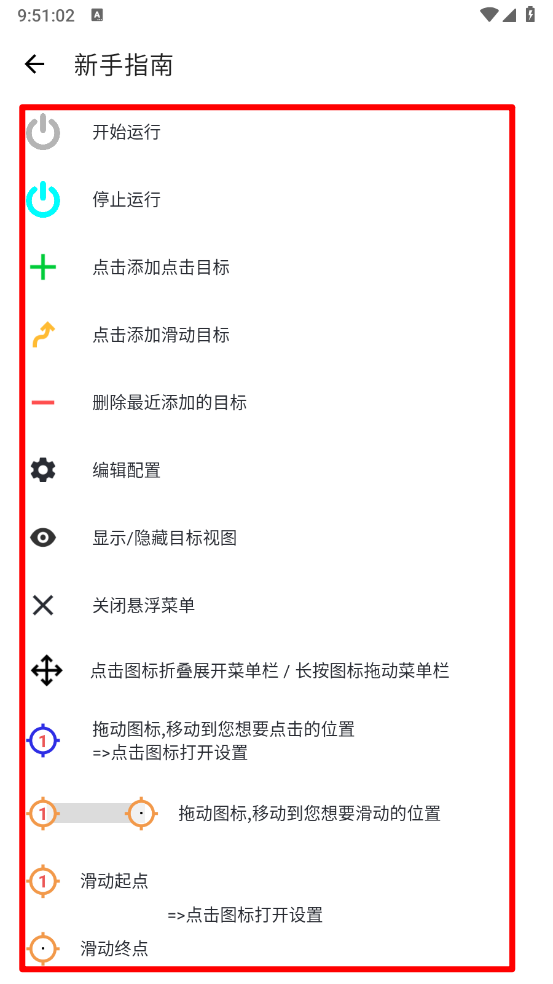
最后回到主頁,點擊“開始”按鈕,選擇對應的點擊模式并打開后,將光標拖動到需要點擊的位置,就能啟動點擊操作了。
軟件亮點
龍少連點器可適配絕大多數主流安卓設備,用戶能在各類手機上使用,保障了應用的廣泛適用性。
界面友好且操作簡單,即使是初次接觸的用戶也能快速上手,輕松設置點擊任務,讓你告別繁瑣的手動操作。
開啟無障礙服務權限后,該應用不會對用戶的手機操作產生其他影響,保障了用戶使用時的安全性和穩定性。
常見問題
一、自動點擊器異常退出?長時間無法自動點擊?
當設置的間隔小于40毫秒時,程序常常會出現崩潰情況。我們建議您采用短時間內快速點擊的操作方式。
當耗電量突然大幅上升時,系統會自動強制關閉應用程序。這一問題可以通過配置'AUTOSTART'和'BATTERYOPTIMISATION'權限來解決。
上述內容能夠解釋百分之九十的異常退出情況,其中一部分和特定的設備以及系統存在關聯。
如果以上方法不能解決您的問題,您可以重啟應用。
二、自動點擊器自動退出?不起作用?
這個問題的主要成因在于“ACCESSIBILITYSERVICE”出現了故障。你可以嘗試以下操作:
您可以先關閉“無障礙服務”再重新開啟;也可以嘗試關閉應用程序后重新啟動;或者直接重啟您的設備。
三、為什么每次進入應用都要重置無障礙服務?
Android對權限管控較為嚴格,因此每次重啟應用后都得重新開啟權限。不過,您可以通過設置“AUTOSTART”來解決這個問題。
四、在Roblox中無法移動屏幕等
自動快速點擊時,系統無法識別人工點擊,即便識別到也會引發系統錯誤。建議先暫停任務,再開展屏幕操作。
五、卡屏無法關閉怎么辦?
當自動點擊器無法關閉且手機無法操作時,您可以按下電源鍵讓屏幕靜止,我們的自動點擊器會在屏幕靜止后自動暫停點擊。