ZArchiver綠色版是一款功能強大的手機壓縮工具,兼容多種常用文件格式,像7z(7zip)、zip、bzip2(bz2)、gzip(gz)、XZ、rar等都能支持。把它安裝到您的設(shè)備后就能直接使用,完全不用顧慮會在系統(tǒng)里留下痕跡,也不用擔心占用過多存儲空間。
zarchiver綠色版怎么使用
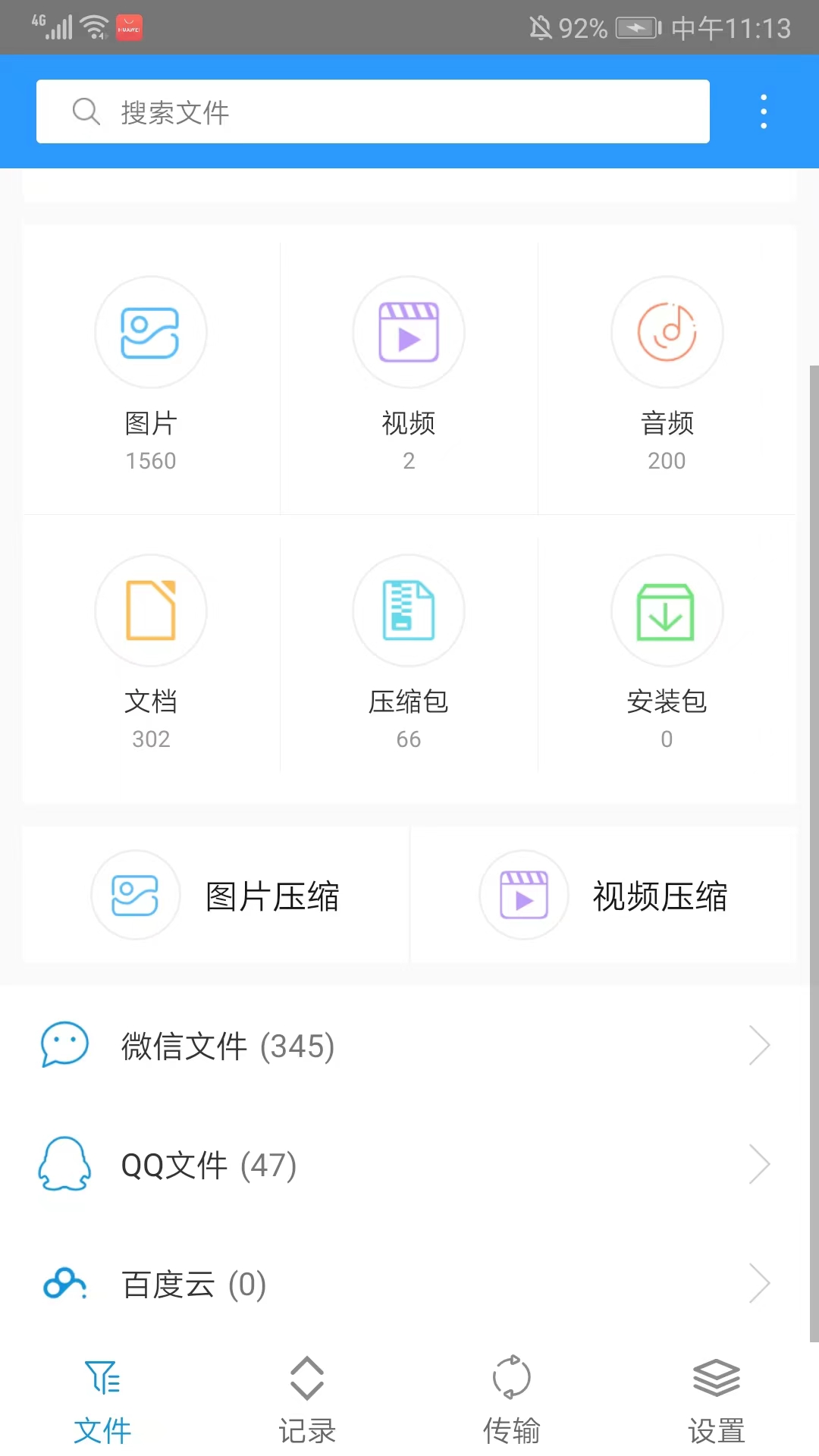
打開zarchiver綠色版,點擊圖片
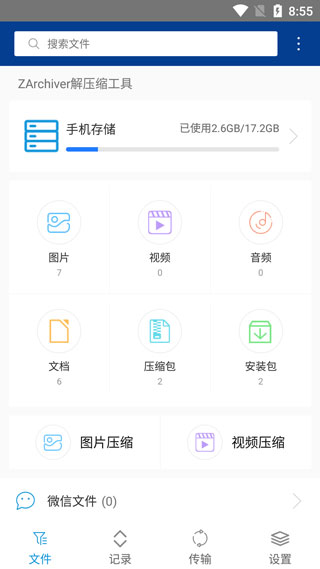
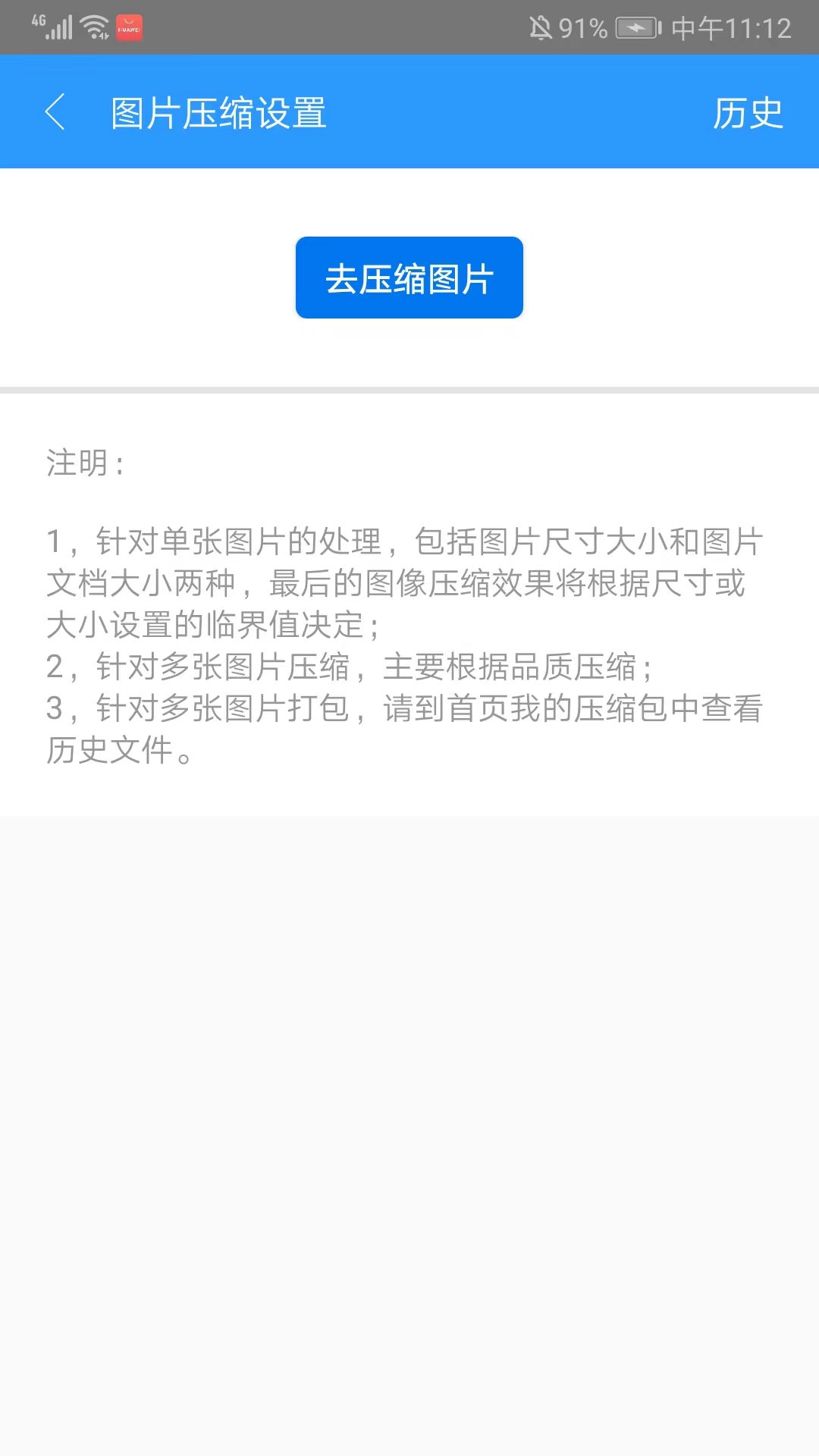
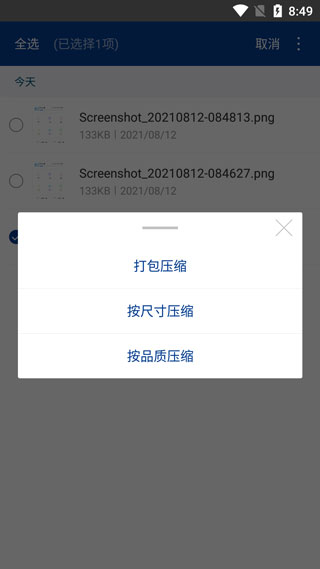
點擊右上角,選擇你要壓縮的圖片,再點擊壓縮

選擇壓縮的方式
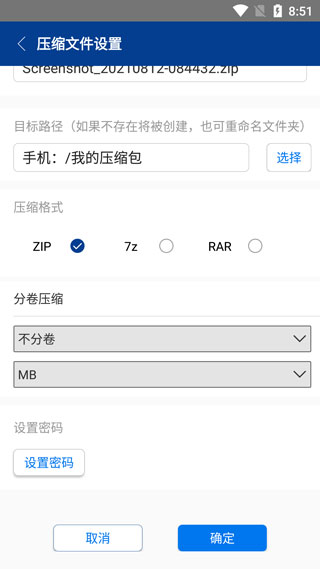
設(shè)置好存儲路徑、壓縮格式,再選擇是否添加密碼,點擊確定按鈕即可啟動壓縮流程
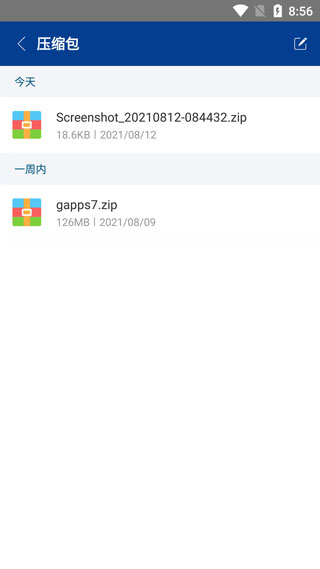
壓縮成功后如圖
軟件優(yōu)勢
提供多語言界面選擇,用戶可根據(jù)個人喜好自行設(shè)置。
可以輕松解壓各類文件,無論是常見的壓縮格式還是特殊的文件格式,都能滿足不同場景下的解壓需求。
具備高效的壓縮速率,可對市面上各類格式的文件提供壓縮支持。
zarchiver綠色版常見問題及回答
一、怎么改后綴名?
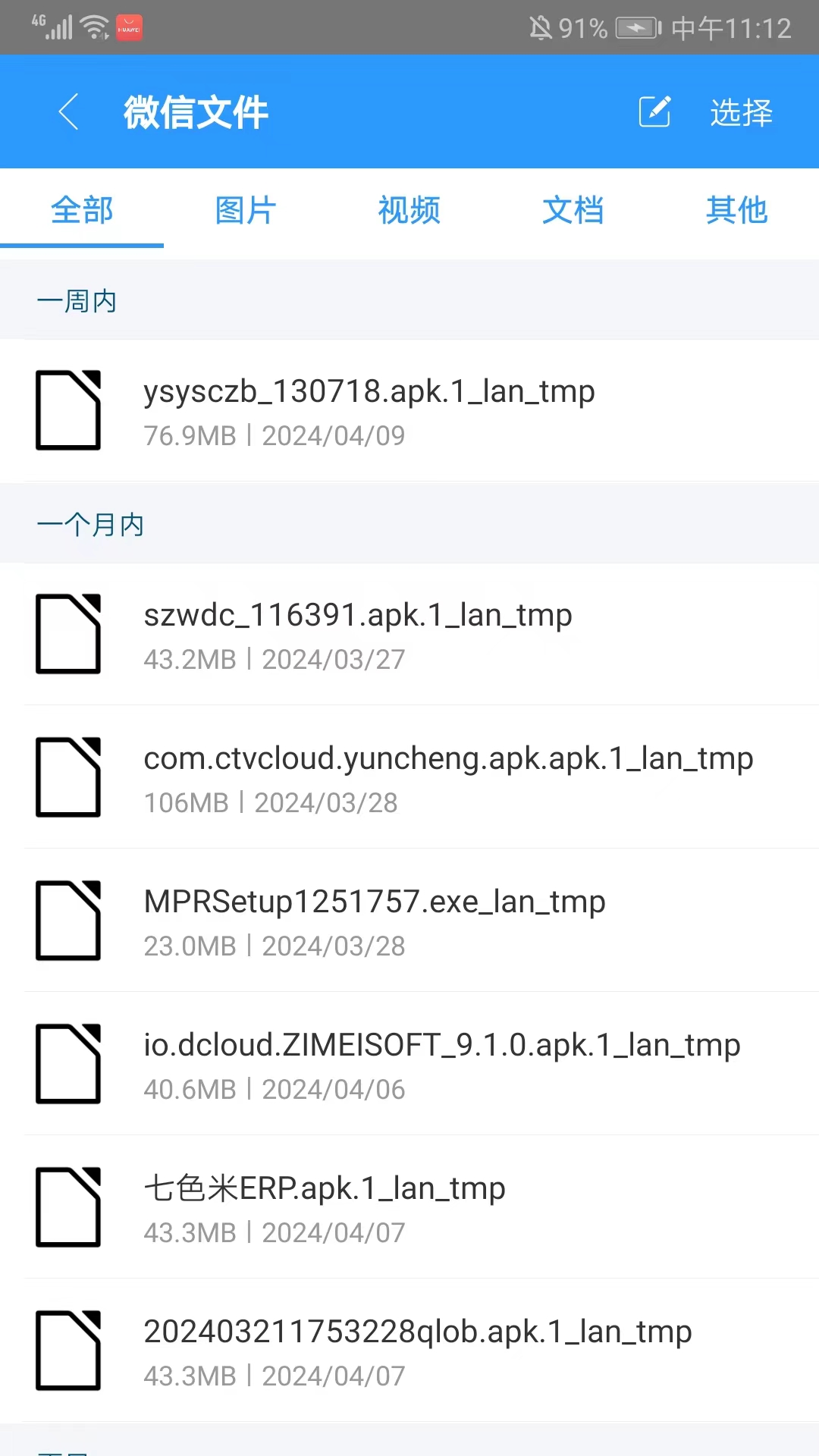
在本站免費安裝該軟件后打開進入文件界面
比如可以選擇圖片文件為例
選擇多張圖片,點擊右上角的三個點,選擇壓縮。
在壓縮格式選項中可以挑選你想要的文件后綴名,這里我選的是7z,接著向下滑動頁面并點擊確定按鈕,就能完成壓縮操作了。
接下來你會看到剛才壓縮好的文件,點擊右上角的編輯圖標就能選中需要修改后綴名的壓縮文件,然后點擊右上角的三個小點,選擇重命名選項即可。
在這兒把你的后綴名修改好后,點擊確定就能完成后綴的更改了。
隨后你就可以看到那個壓縮文件的后綴已經(jīng)被更改啦。
二、怎么復制文件?
打開文件界面,點擊手機存儲。
點擊右上編輯。
選擇需要復制的文件,點擊右上的三個點,選擇復制。
找到你想復制的位置,點擊右上復制到此。
完成以上操作后,該文件即可復制成功啦。
三、如何解壓?
在文件界面點擊壓縮包。
選擇你要解壓的壓縮包,點擊右上三個點選擇解壓。
設(shè)置好你想解壓的路徑,點擊確定。
以下就是解壓出來的文件內(nèi)容啦。
更新日志
v1.0.10
-加快文件操作;
-增加了SUI支持;
-增加了電子墨水主題;
-在ZA中添加拖放文件;
-其他修復和改進。