《宇宙沙盤2》新手入門教程
2、移動已經添加的物體
當你已經添加了許多物體之后,想要調節他們之間的距離和位置那怎么辦?很簡單。。。
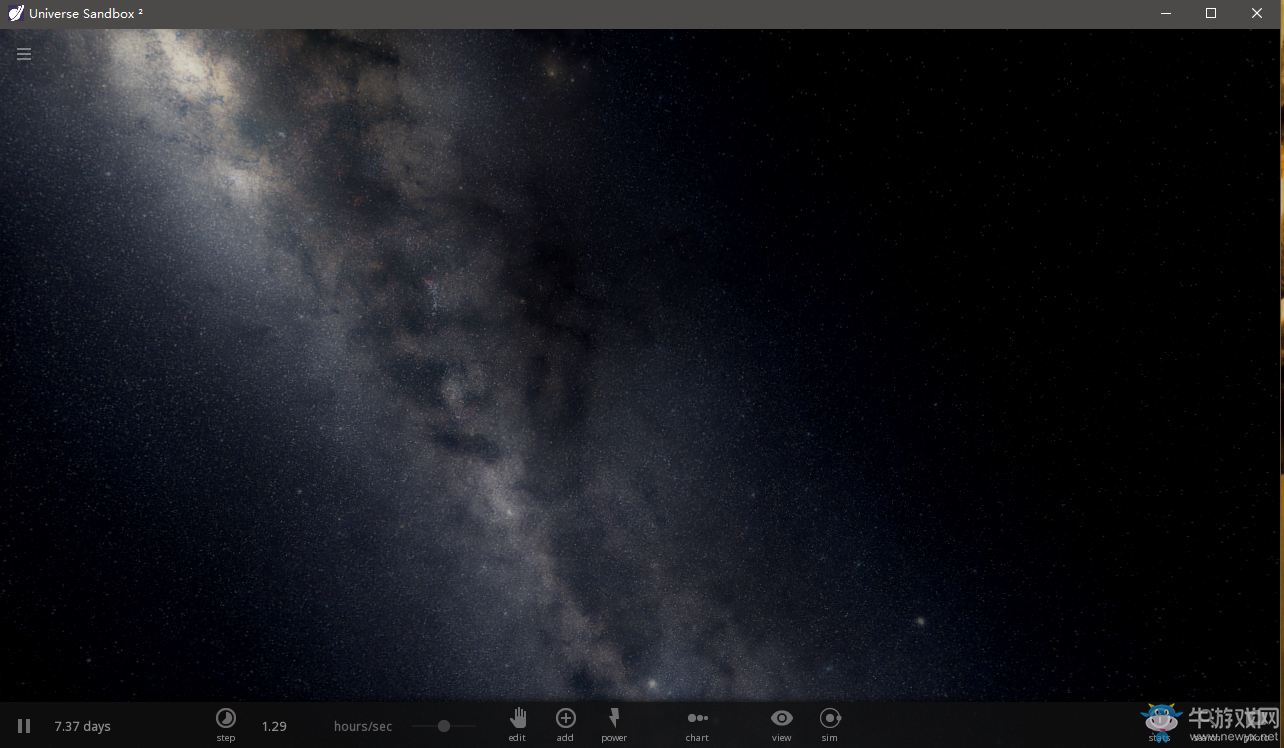
在add按鈕左側有一個edit按鈕,這就是移動物體位置的選項。選中一個你想要移動的物體鼠標左鍵拖動這個物體,就可以在平面內移動這個物體了。
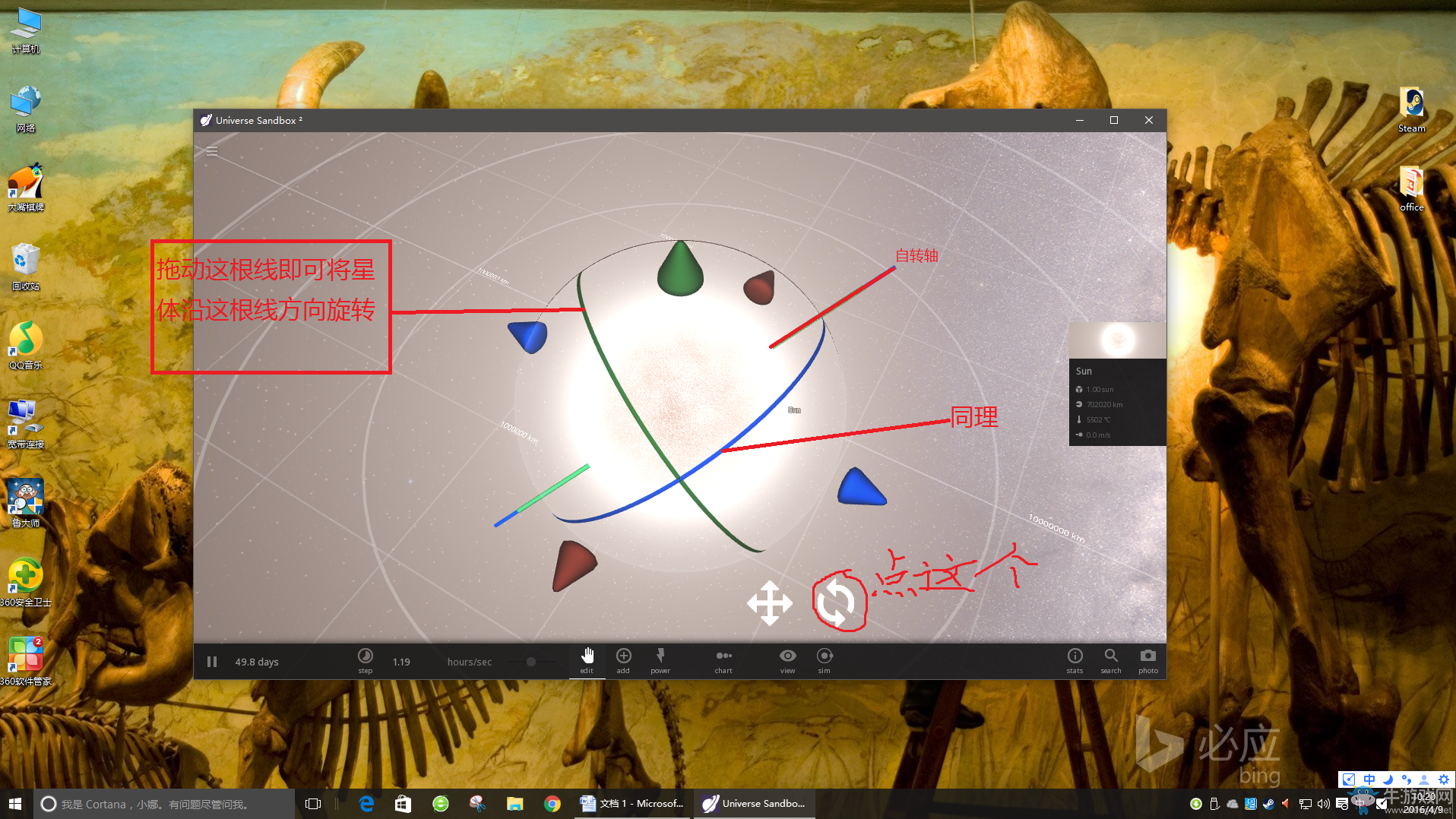
如果你想要調節這個星體的自轉軸,單擊拖動物體的自轉軸就可以了
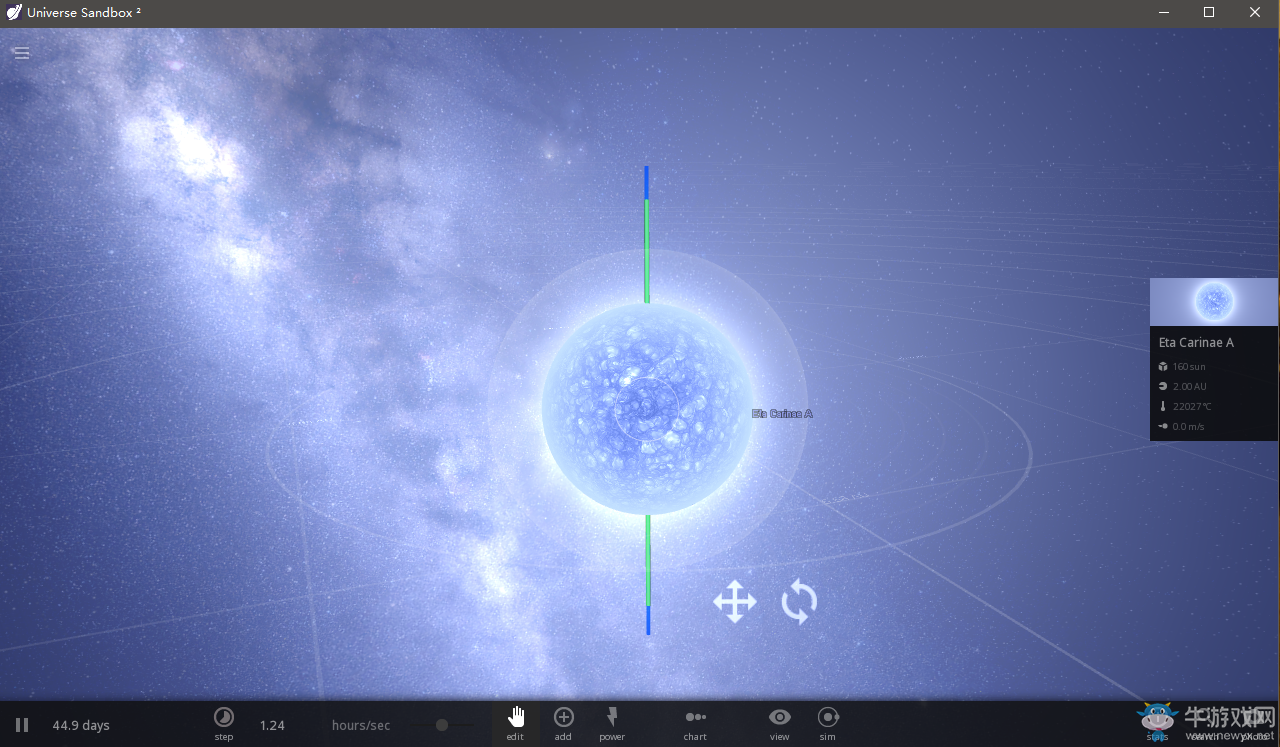
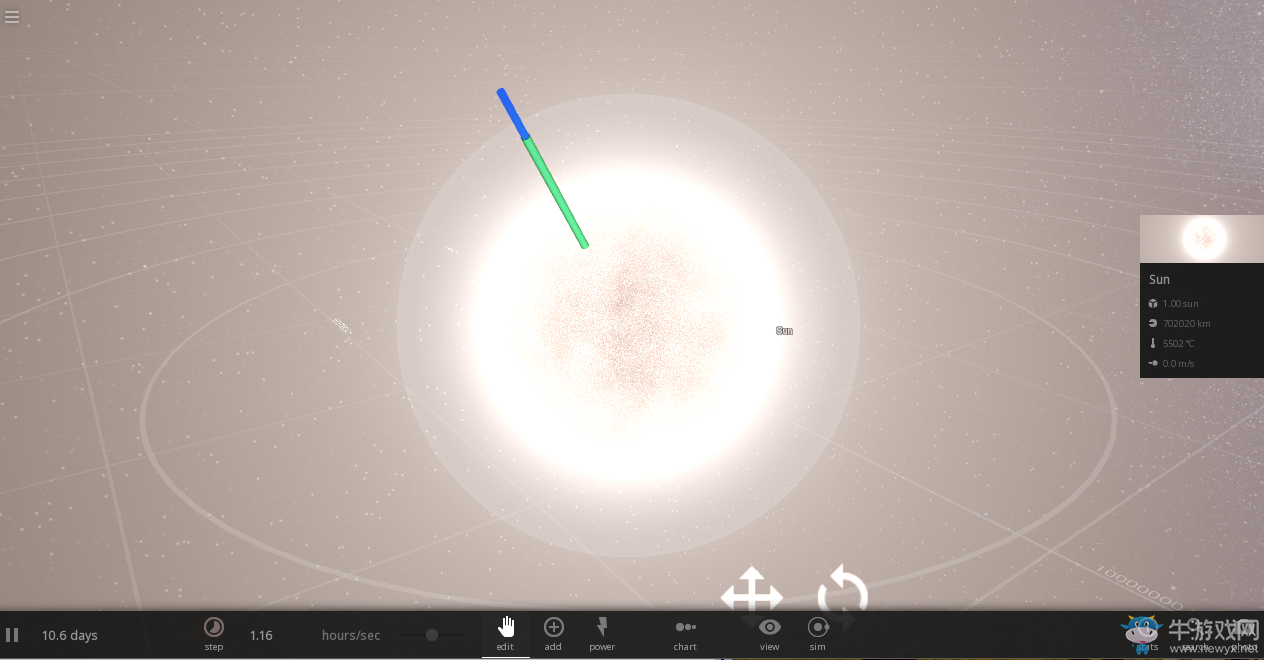
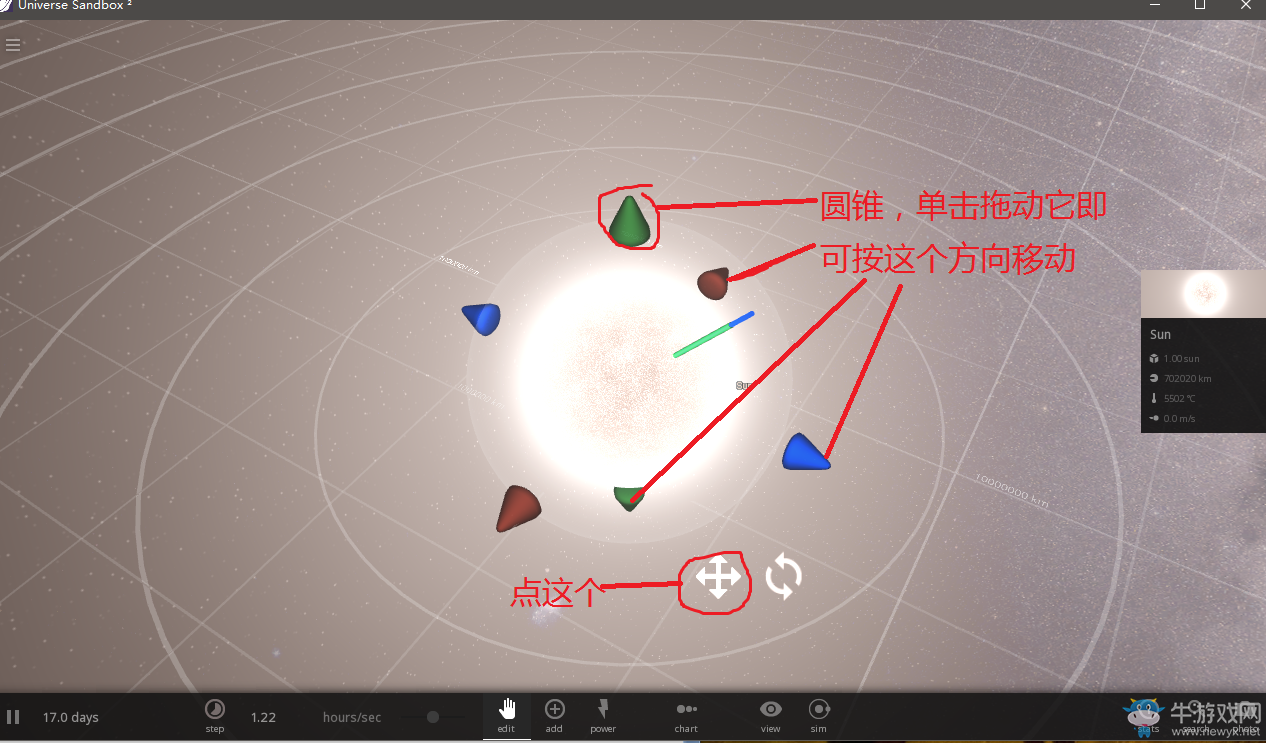
如果你想上下調節物體的位置或沿直線移動物體,單擊物體右下角第一個移動光標就會出現如下圖的畫面,鼠標單擊拖動各個方向的圓錐,物體就會沿該方向直線移動
如果你想調整星體的星體的自轉軸和赤道平面,單擊物體右下角的形似循環的按鈕,單擊后操作如下圖
第五個是給星球增加物質(material),這個選項的用處較大,當你想改造一個星體的環境時,就要用到這個選項。具體操作如圖中所示
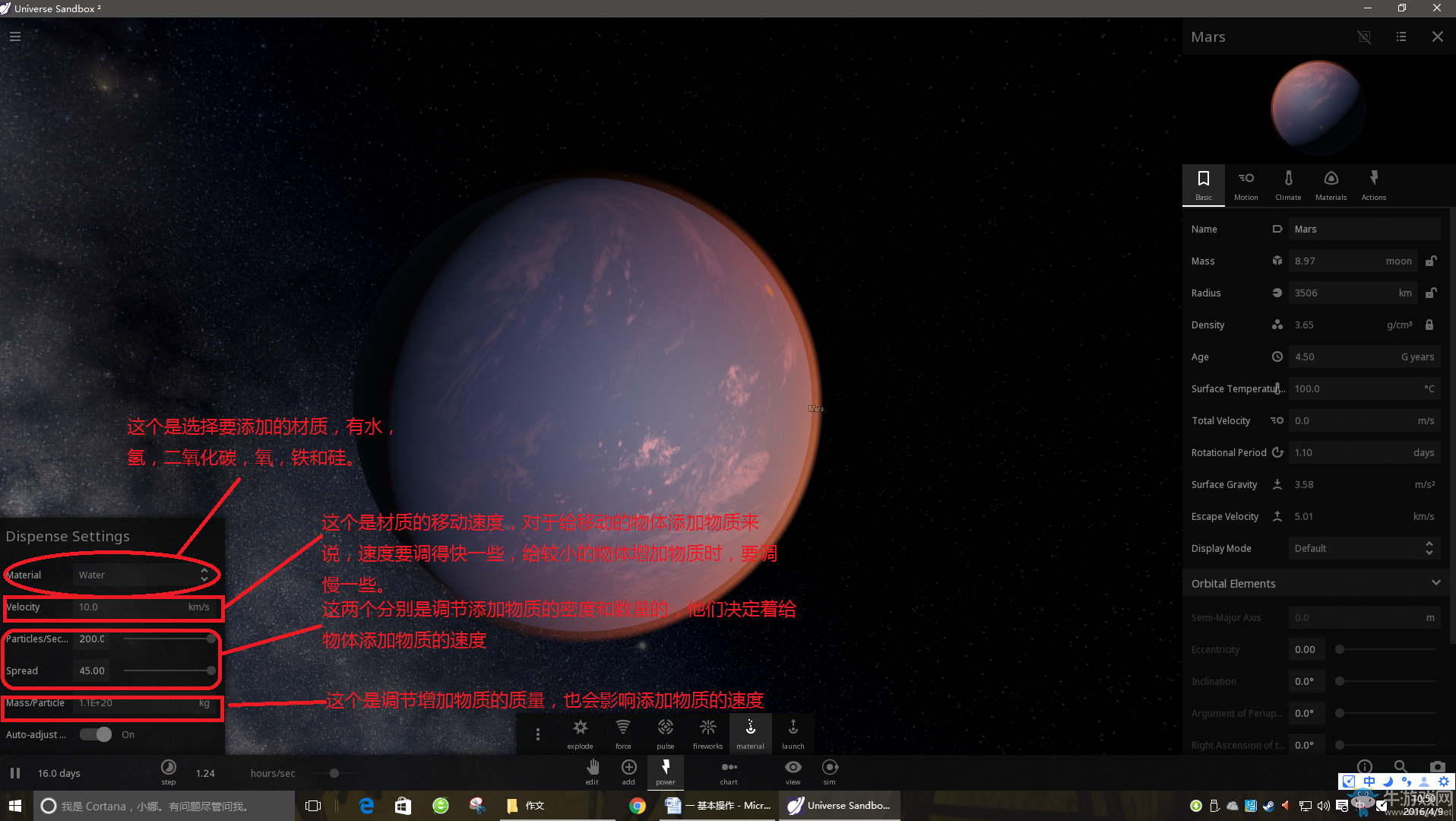
material選項在power選項中,在它之前幾項分別是explode,這是使星體爆炸的選項.force是增加某一點的重力,使物體朝該點運動。pluse是給選中物體增加一個向外擴散的環,沒什么大用……fireworks純粹是裝飾用途6.sim(simulation)按鈕 與上一個相似,同樣可以在設置中找到。它可以調節星體之間是否能夠撞擊(collide)撞擊后是否產生碎片(fragment)以及調節重力(gravity)等
最后一個與之前的launch差不多,不做重復講解。
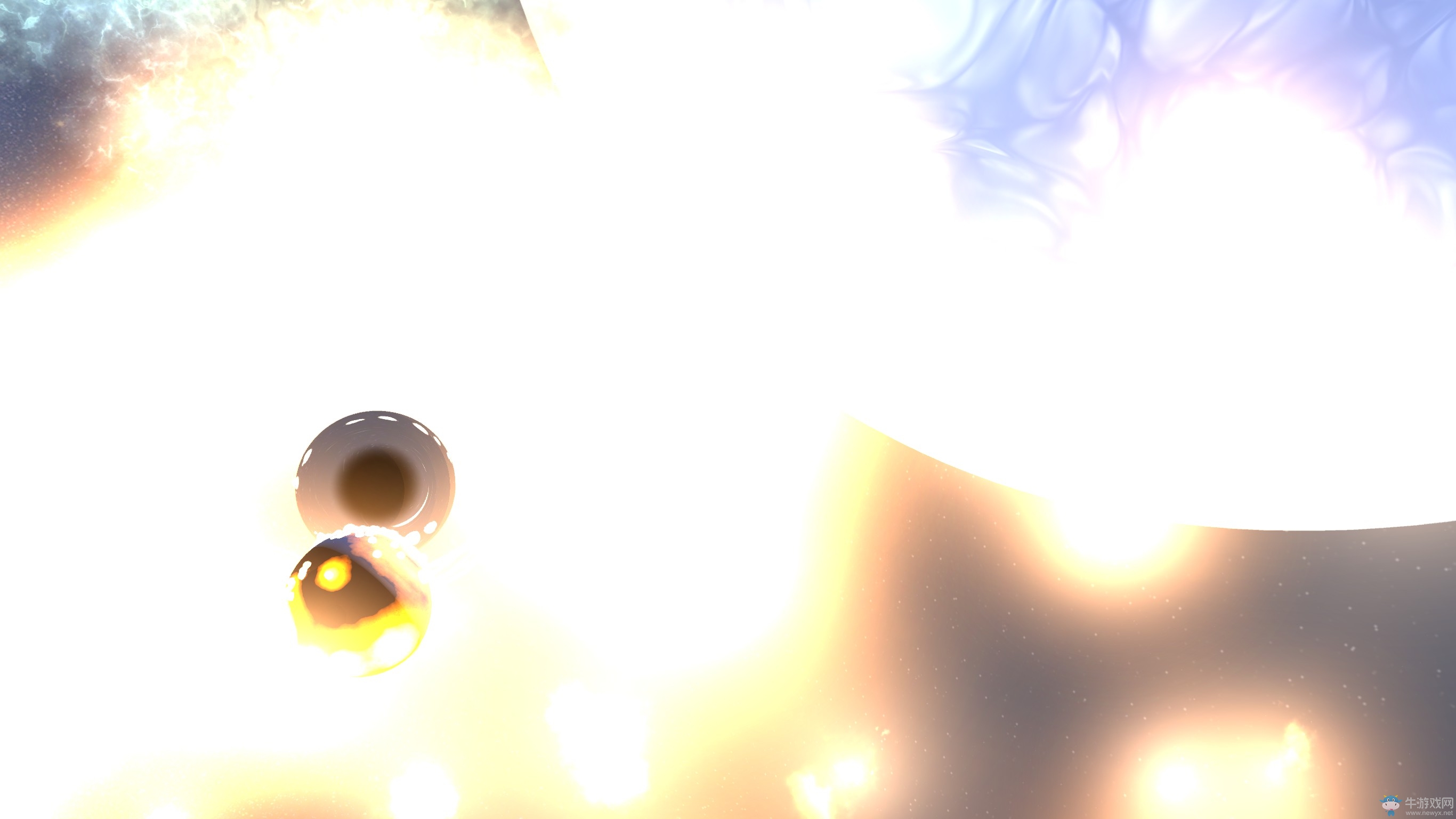
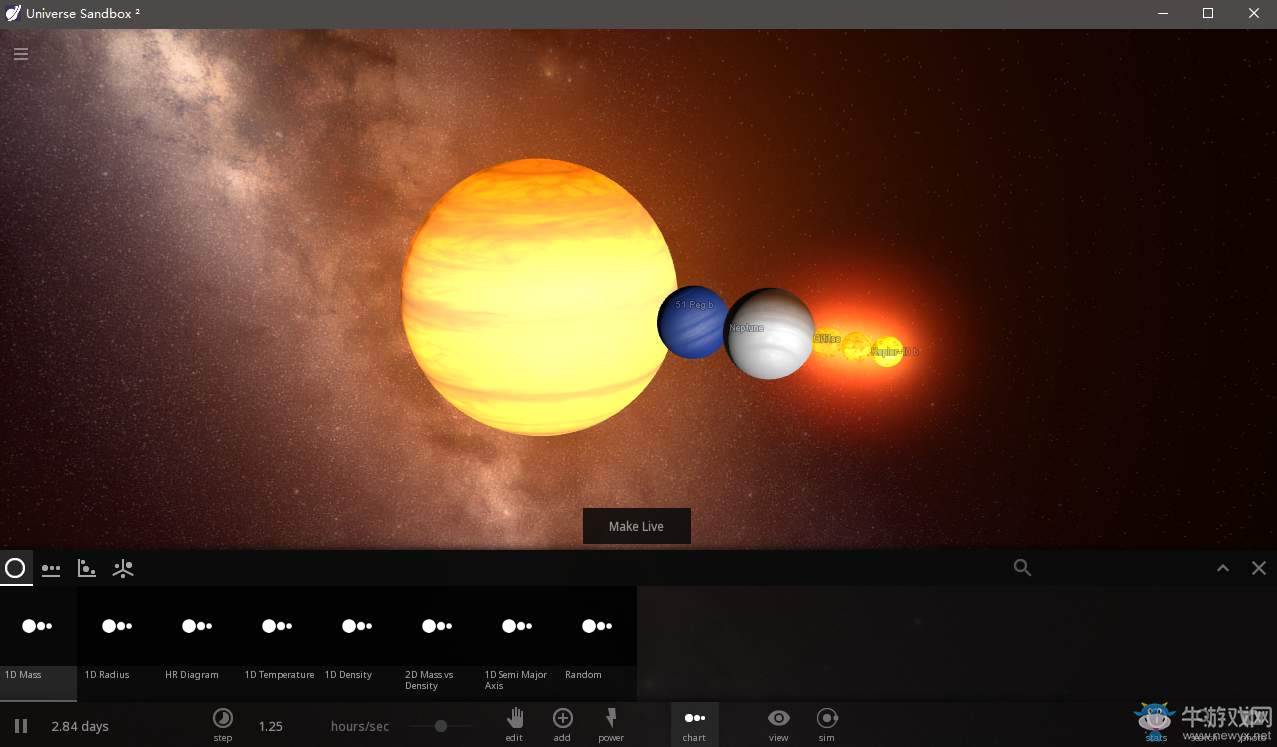
chart當你想要檢視一下你創造的星球,就可以運用這個按鈕,如圖所示
他會將所有星體按質量,體積,密度進行排列,有2D,1D,3D可供選擇
view按鈕
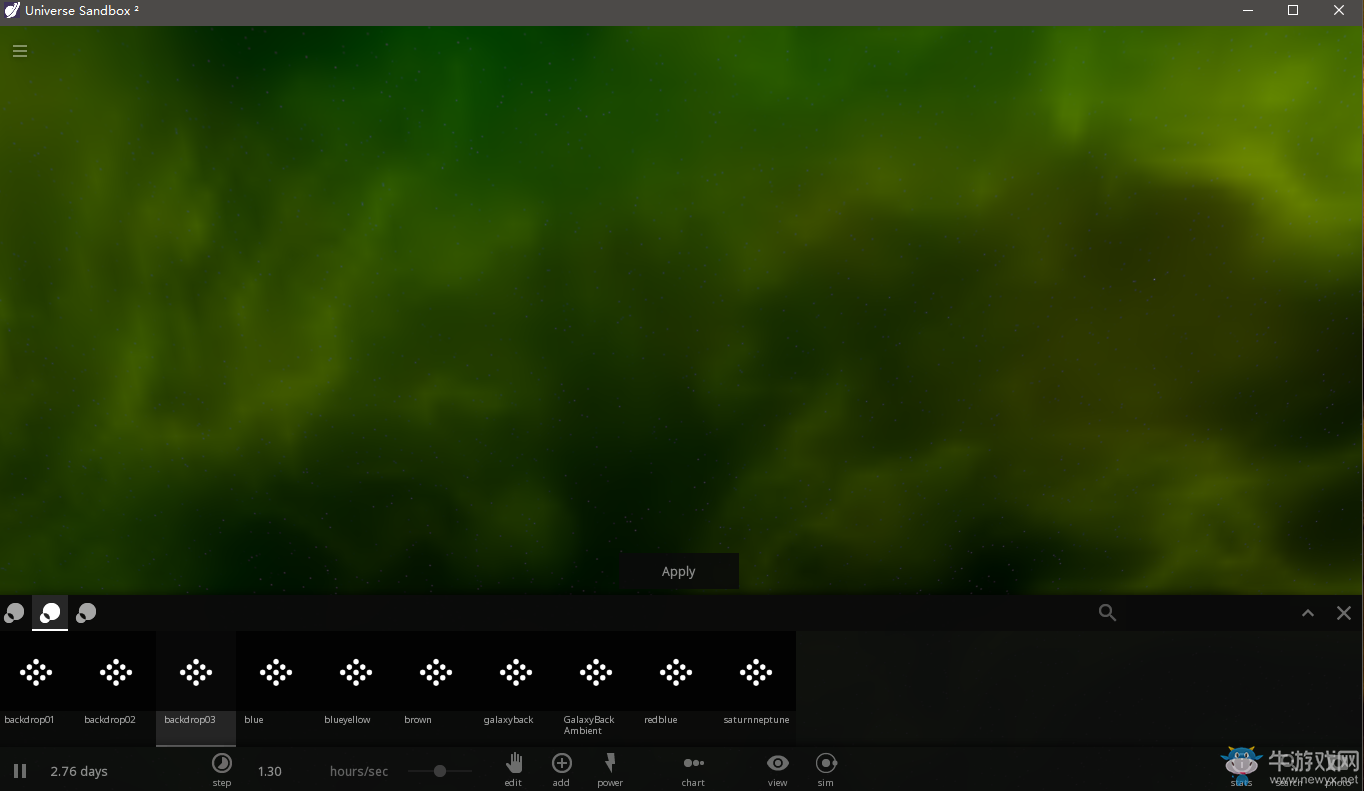
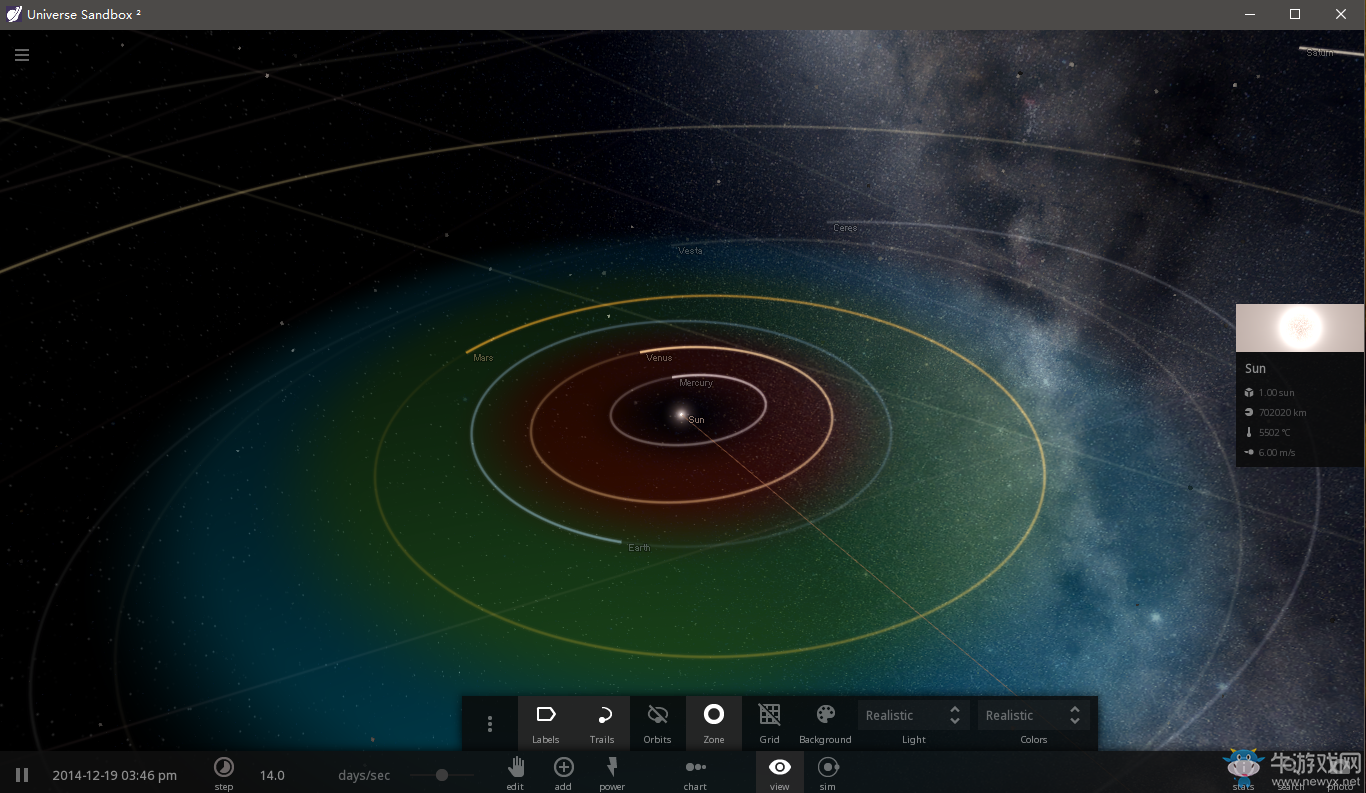
這個純粹就是來調節視圖的其中的大部分功能可以用快捷鍵完成,只不過這個可以更換背景(background),顯示宜居帶(zone),以及調節光度和色彩(light,color)
其他的都可以進設置里調節。(設置中有這一選項)
-

《宇宙沙盤2》新手入門教程
瀏覽量:02016-09-30