如何導入畫世界pro筆刷 畫世界pro上色步驟教程
畫世界Pro作為一款廣受歡迎的繪畫學習工具,能幫助不少人快速入門繪畫領(lǐng)域。它不僅配備了多種型號的畫筆,還擁有靈敏的觸控系統(tǒng),更提供了一系列輔助工具助力創(chuàng)作。不過,仍有許多新手對如何導入畫筆、如何上色等操作不太了解。接下來,我將為大家詳細講解這些方法,相信看完后你一定能掌握,離成為繪畫高手更近一步。
一、筆刷導入:第三方資源與官方資源的雙路徑解決方案
(一)第三方筆刷的導入(以.bru格式的筆刷為例)
文件準備與路徑優(yōu)化
通過百度網(wǎng)盤或瀏覽器下載.bru格式筆刷文件,建議保存至手機“下載”目錄或新建“畫世界Pro筆刷”文件夾。
若文件為壓縮包(.zip),需使用解壓工具(如ZArchiver)解壓至獨立文件夾,避免文件損壞。
關(guān)鍵檢查點:確保文件后綴為.bru,非兼容格式(如.abr或.brush)需通過“筆刷轉(zhuǎn)換器”工具轉(zhuǎn)換。
應(yīng)用內(nèi)導入操作
打開畫世界Pro,進入任意畫布后點擊底部工具欄的「筆刷」按鈕,進入筆刷庫。
點擊右上角「?」或「≡」圖標,選擇「導入筆刷」,在文件路徑中定位至「BaiduNetdisk」或「Download」文件夾。
選中目標.bru文件,點擊「確認」完成導入。若提示“文件無法識別”,檢查應(yīng)用存儲權(quán)限是否開啟(路徑:手機設(shè)置→應(yīng)用管理→畫世界Pro→權(quán)限)。
(二)官方筆刷一鍵安裝
資源商城入口
無需創(chuàng)建畫布,直接點擊畫世界Pro右上角「??」(白云圖標)進入官方資源商店。
在「我的資源」或「已購內(nèi)容」頁面中,找到目標筆刷(選中后名稱外框變藍)。
自動化安裝流程
點擊左下角「安裝」按鈕,系統(tǒng)自動將筆刷添加至默認分類(如“基礎(chǔ)筆刷”或“特效筆刷”)。
優(yōu)勢對比:官方筆刷無需手動解壓,且支持版本更新后自動同步,避免兼容性問題。
(三)詳細操作教程
1.打開畫世界pro,點擊開始創(chuàng)作。
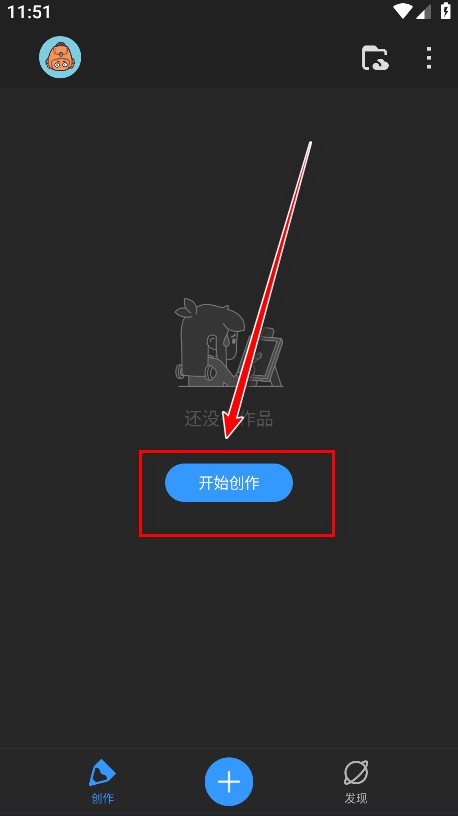
2.點擊自定義。
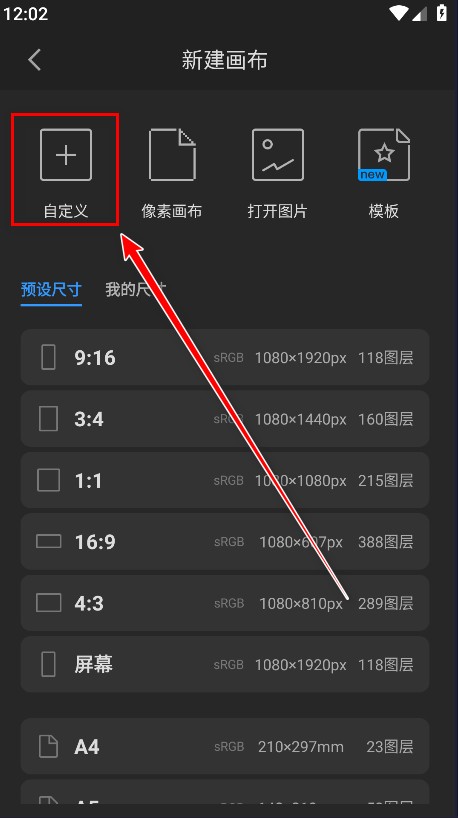
3.點擊創(chuàng)建。
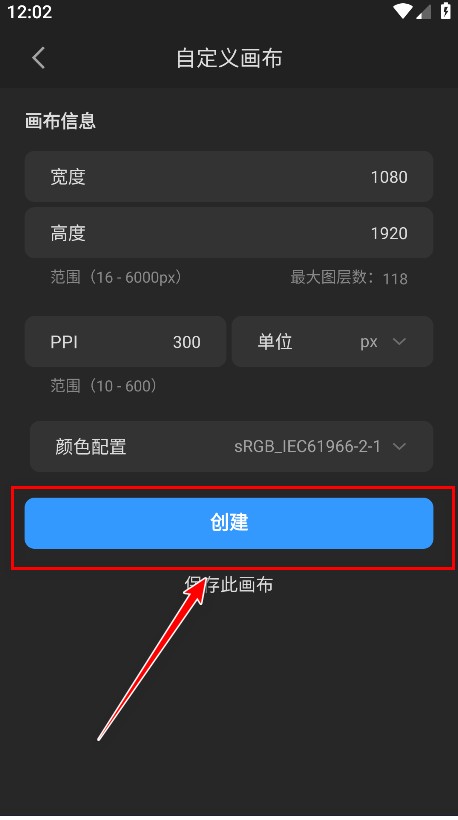
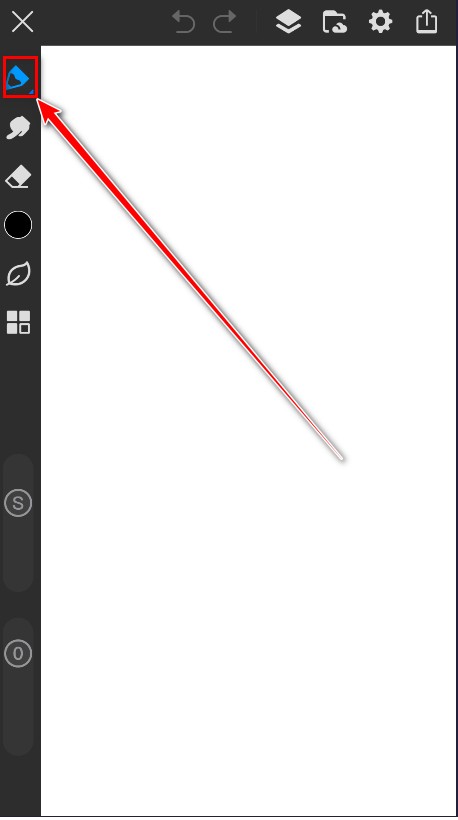
4.點擊左上角筆刷。
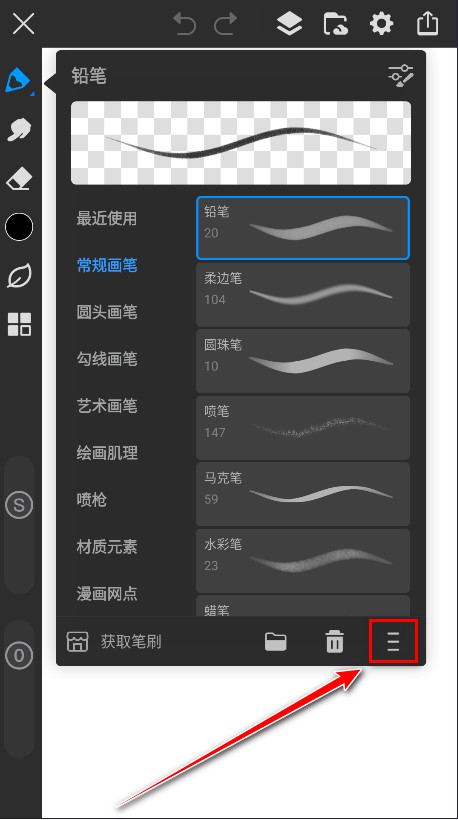
5.點擊三條橫線的位置。
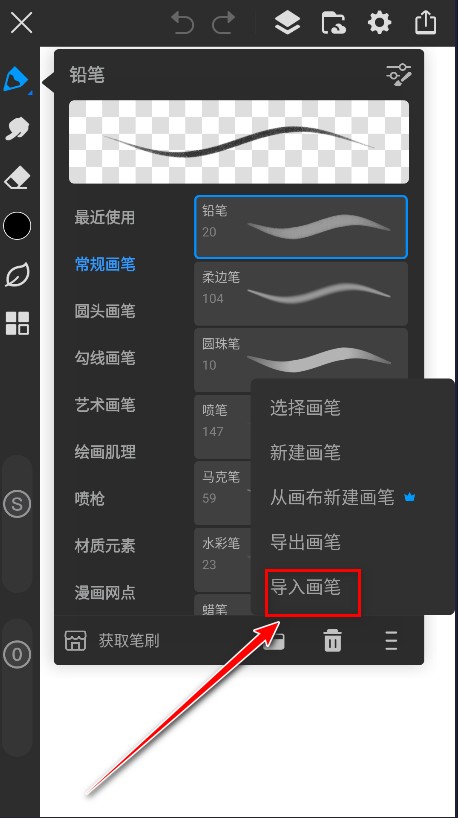
6.點擊導入畫筆。
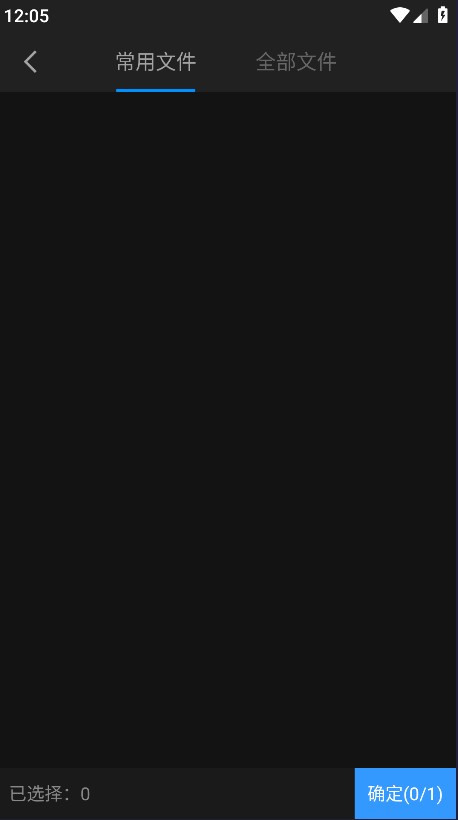
7.找到并選擇相對應(yīng)的文件,點擊確定即可。
二、上色教程:四大核心技法與場景化應(yīng)用
(一)基礎(chǔ)填充法:油漆桶與柳葉筆的快速上色
油漆桶工具參數(shù)設(shè)置
在左側(cè)工具欄選擇「油漆桶」,勾選「所有圖層」選項以避免線稿閉合問題。
調(diào)整「擴展值」(建議5-15像素)和「容差」(建議30-50%),防止填充溢出或留白。
操作示例:新建圖層置于線稿下方,點擊空白區(qū)域完成底色填充。
柳葉筆的精準選區(qū)
選擇「柳葉筆」工具,沿線稿邊緣繪制閉合路徑,自動生成選區(qū)。
結(jié)合「填充」或「漸變」工具,實現(xiàn)發(fā)絲、衣物褶皺等細節(jié)的上色。
進階技巧:按住「Alt」鍵可減選區(qū)域,適用于復雜圖案的局部調(diào)整。
(二)選區(qū)工具法:魔棒與套索的精細化控制
魔棒工具的適用場景
適用于閉合線稿的快速選區(qū)(如卡通角色、幾何圖形)。
參數(shù)調(diào)整:降低「容差」值(建議10-20%)以減少邊緣溢出,提高「連續(xù)」選項以選中同色區(qū)域。
避坑指南:若線稿未閉合或筆刷帶紋理,魔棒可能導致選區(qū)錯誤,此時需改用套索工具。
套索工具的手動選區(qū)
選擇「自由套索」或「多邊形套索」,沿線稿邊緣繪制閉合路徑。
操作技巧:按住「Shift」鍵可繪制直線,適用于建筑、機械等硬邊物體的上色。
案例演示:為角色頭發(fā)上色時,先用套索選中發(fā)束區(qū)域,再通過「漸變」工具添加高光。
(三)剪貼蒙版法:非破壞性上色的終極方案
蒙版創(chuàng)建流程
在線稿圖層上方新建填充圖層(如灰色剪影),右鍵選擇「創(chuàng)建剪貼蒙版」。
后續(xù)所有上色操作將自動限制在蒙版范圍內(nèi),避免顏色溢出。
優(yōu)勢對比:相比直接涂抹,蒙版可隨時修改底色或調(diào)整選區(qū),適合多版本迭代。
圖層組與蒙版的結(jié)合
將線稿、底色、陰影圖層分組管理,通過圖層組蒙版統(tǒng)一控制顯示范圍。
應(yīng)用場景:角色換裝設(shè)計時,可快速替換不同服飾的上色圖層,而無需重新繪制線稿。
(四)鎖定透明度法:細節(jié)強化的高效技巧
透明度鎖定操作
選中帶有填充底色的圖層,點擊圖層面板里的「鎖定透明度」圖標(
-
上一個: 魔法工藝靈魂套裝玩法詳解
-
下一個: 沒有了~
-

當之無愧!PC Gamer 25年度最佳游戲出爐:《天國:拯救2》
瀏覽量:02025-12-20
-
原神月神哥倫比婭圣遺物推薦攻略 哥倫比婭圣遺物選擇建議
瀏覽量:02025-12-20
-
保護傘故事永不落幕 《生化9》創(chuàng)作團隊解析“安魂曲”背后寓意
瀏覽量:02025-12-19
-
2026野草助手口令碼大全 野草助手最新可用口令碼
瀏覽量:02025-12-19
-
HarmonyOS 6系統(tǒng)下的華為家庭存儲將實現(xiàn)圖庫協(xié)同全面上線
瀏覽量:02025-12-19